在Excel2013中新建员工考勤卡

 时间:2026-04-24 11:55:24

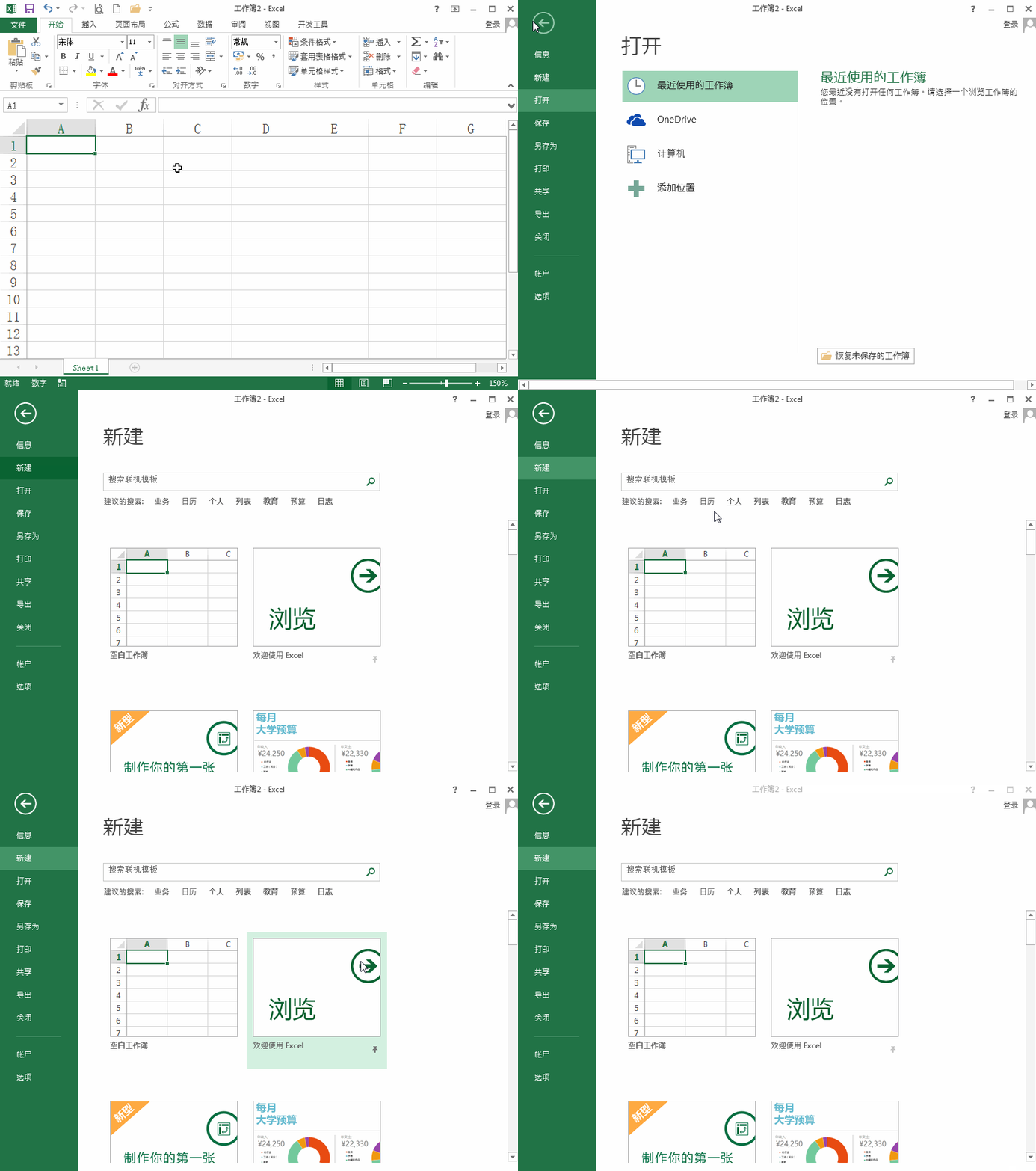
1、首先我么打卡excel2013这款软件,然后再找到文件菜单里的新建选项,点击该选项进入其操作界面,如图所示:
在Excel2013中新建员工考勤卡

2、在新建操作界面内我们在搜索里输入考勤卡关键词,点击之后可以看到搜索的结果,如图所示:

在Excel2013中新建员工考勤卡

3、拖动右侧的滑块我们在下面找到需要的考勤卡模板,如图所示:

在Excel2013中新建员工考勤卡

4、点击选择的考勤卡模板,然后在弹出的对话框内我们找到创建选项,如图所示:

在Excel2013中新建员工考勤卡

5、点击创建选项,就开始自动下载该模板,下载模板之后我们就得到了这个考勤表,如图所示:

在Excel2013中新建员工考勤卡

6、在这张考勤表内我们就可以设置年份和日期了,这样我们就可以使用这个考勤表了,如图所示:

在Excel2013中新建员工考勤卡

  • excel工资条群发双行工资条?
  • 在Excel表格中如何将不想看到的数据隐藏起来
  • 如何提取表格中的数据?
  • Excel如何快速实现小计求和
  • excel如何实现库存大于纯销时,产品记录变颜色
  • 热门搜索
    广发人工服务怎么打 中老年人如何补钙 你在哪里英文怎么说 鼓浪屿旅游团 关于旅游的文章 东软怎么样 宝健产品怎么样 蝴蝶的家在哪里 营业税怎么计算 深圳西站在哪里