Unity 播放视频,MovieTexture 轻松实现UI播放

 时间:2026-02-13 03:43:01

1、在电脑上打开Unity,并且新建一个工程,如下图

Unity 播放视频,MovieTexture 轻松实现UI播放

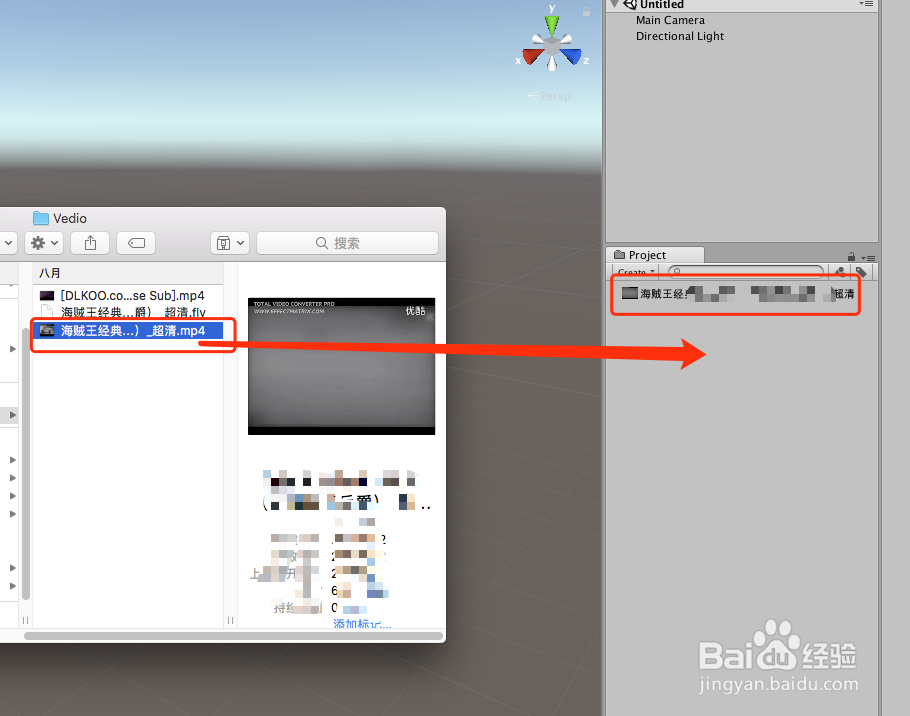
2、然后,把自己想要在Unit有播放的视频直接拖拽到Unity面板的Project区域,操作如下图
Unity 播放视频,MovieTexture 轻松实现UI播放

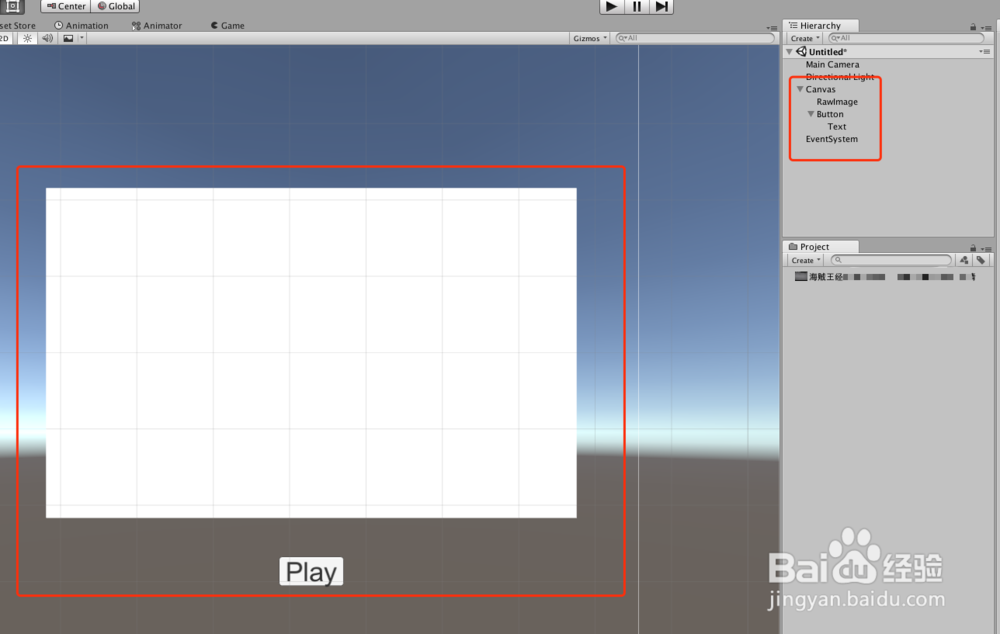
3、新建Canvas,然后添加 RawImage,调整好大小,然后再添加一个合适的按钮,用来控制视频的播放暂停,如下图
Unity 播放视频,MovieTexture 轻松实现UI播放

4、由于使用MovieTexture形式播放视频,所以我们把刚才导进的视频选中,然后在右上边的进行“MovieTexture”,然后“Apply”,得到视频和音频,如下图
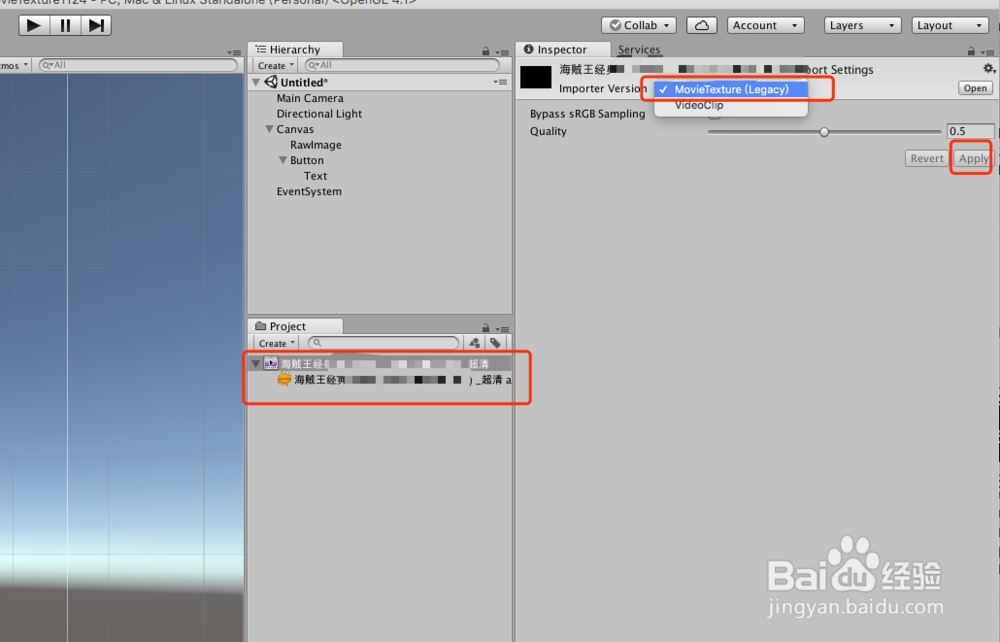
Unity 播放视频,MovieTexture 轻松实现UI播放

5、接下来,新建一个脚本,用来控制视频播放,代码如图,并在场景中新建一个空物体用来管理脚本,给新建脚本添加视频,音频,文本以及RawImage,如下图
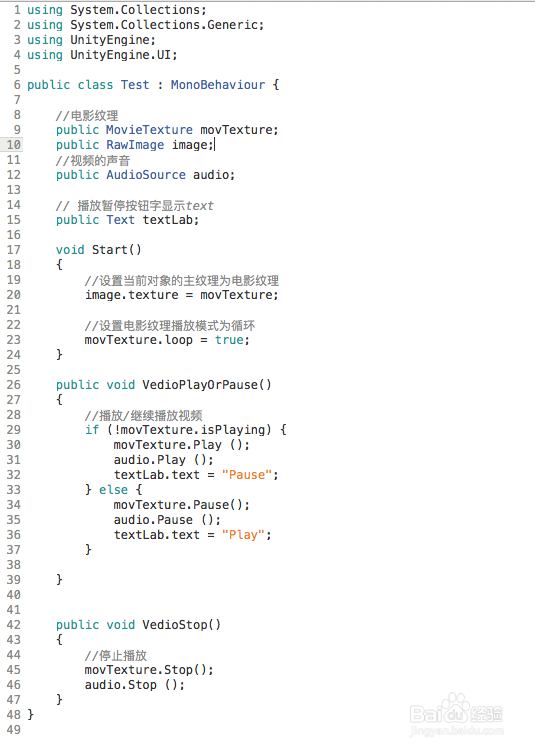
Unity 播放视频,MovieTexture 轻松实现UI播放

Unity 播放视频,MovieTexture 轻松实现UI播放

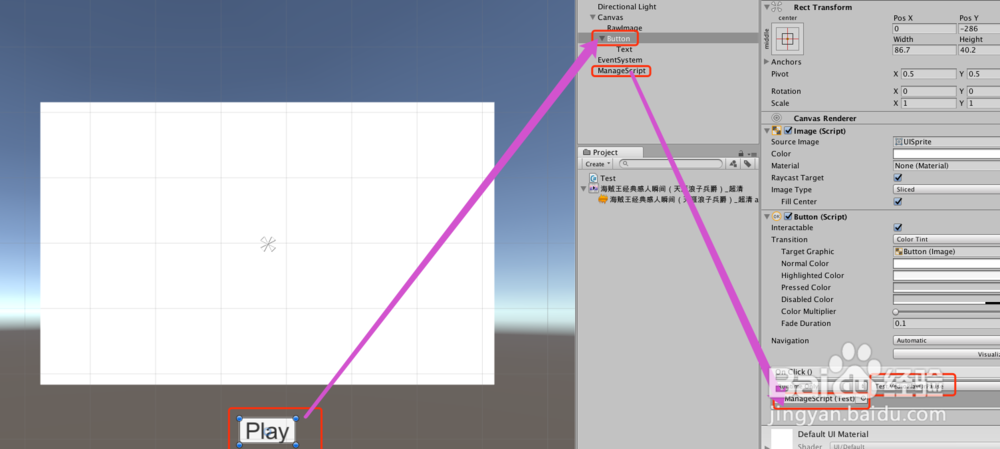
6、然后,给按钮添加点击事件,用来控制视频的播放与暂停,如下图

Unity 播放视频,MovieTexture 轻松实现UI播放

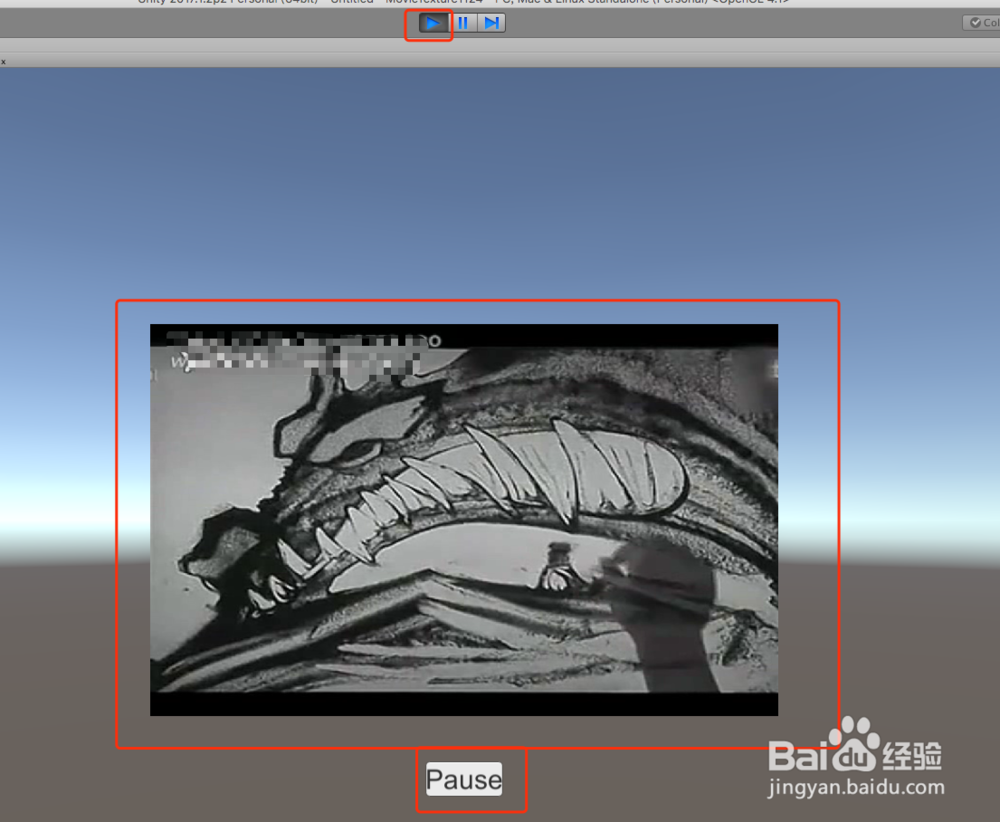
7、最后,运行场景,单击按钮“Play”进行播放,视频正常播放,而且按钮变为“Pause”,再点击即可暂停视频播放,如下图
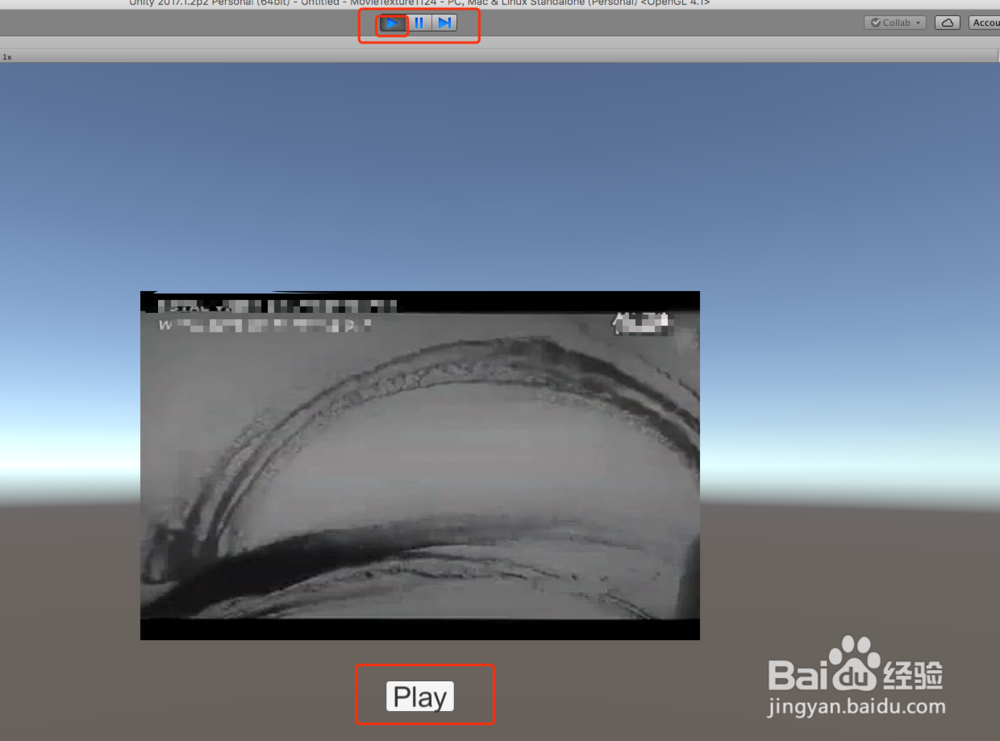
Unity 播放视频,MovieTexture 轻松实现UI播放

Unity 播放视频,MovieTexture 轻松实现UI播放

8、到此,Unity使用MovieTexture在UI上播放视频基本操作结束,尽情享受成功的喜悦吧

  • ih5渐变动画如何设置
  • 怎么制作文字碎片效果?
  • AE矩形遮罩和钢笔工具创建遮罩制作动画效果
  • AE制作进度条动画loading动画
  • 如何使用AE制作跳动的文字动画
  • 热门搜索
    正确煮梨水的方法 香椿芽的储存方法 找规律的方法 社会科学研究方法 面瘫是怎么引起的 腰突的最佳治疗方法 小孩打呼噜是怎么回事 二手车怎么评估 金枝玉叶花的养殖方法和注意事项 萝卜泡菜的腌制方法