win10系统打印机怎么设置双面打印

 时间:2026-02-15 18:09:38

1、在系统桌面左下角找到“开始”并单击

win10系统打印机怎么设置双面打印

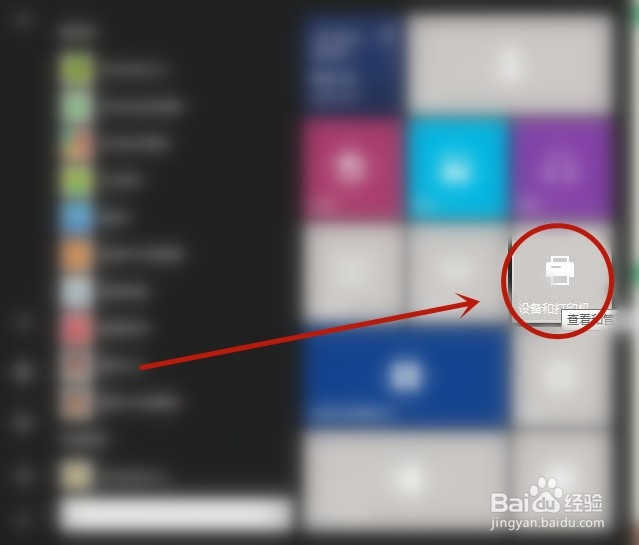
2、在弹出窗口,找到“设备和打印机”单击

win10系统打印机怎么设置双面打印

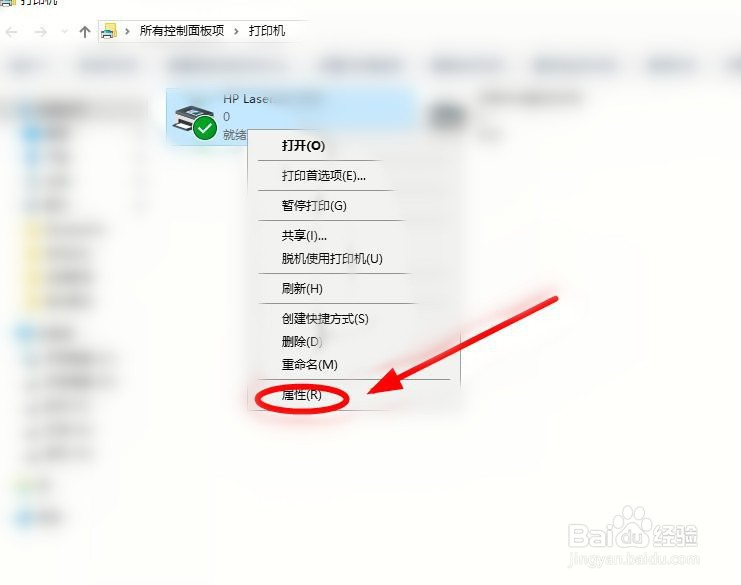
3、在“打印机窗口”找到打印机(连接有多台打印机选择默认打印机),右键选择“属性”
win10系统打印机怎么设置双面打印

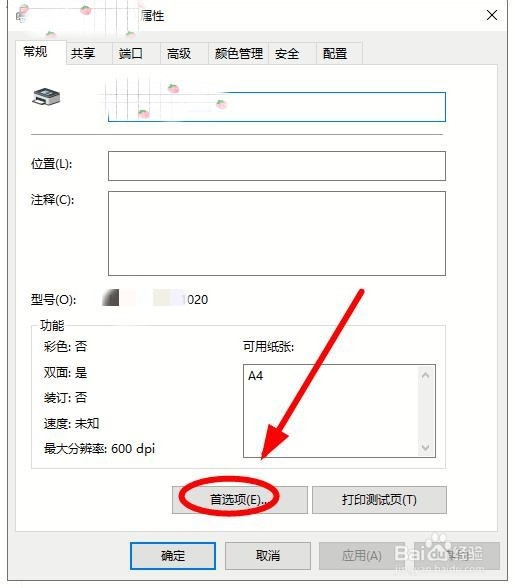
4、在“打印机属性”对话框中,找到“首选项”单击

win10系统打印机怎么设置双面打印

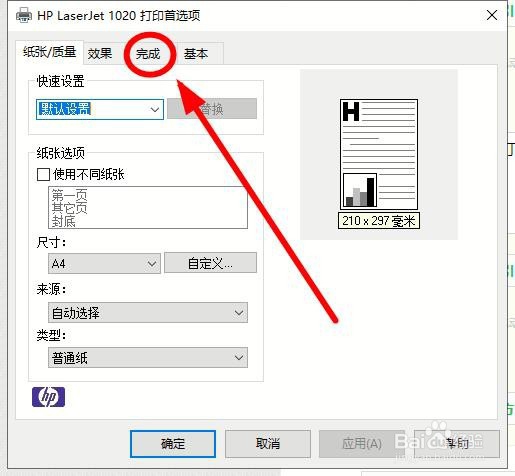
5、在弹出的“首选项”对话框中单击“完成”选项卡

win10系统打印机怎么设置双面打印

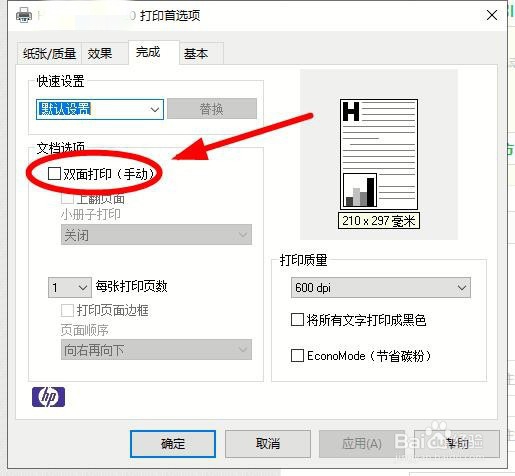
6、单击“双面打印(手动)”,勾选该选项后,单击“确定”

win10系统打印机怎么设置双面打印

1、在win10系统平台,打印机进行双面打印的设置方法如下:

1、单击“开始”

2、单击“设备与打印机”

3、选择默认打印机。鼠标右键选择“属性”

4、单击“首选项”

5、选择“完成”选项卡

6、勾选“双面打印(手动)”后,单击“确定”

  • 随身EDC物品带什么什么东西好?
  • windows无法连接到打印机,拒绝访问的解决办法
  • 粤商通APP怎么查询参保单位职工信息?
  • 如何实现防火墙的链路负载
  • 网络打印机的设置
  • 热门搜索
    运动系统由什么组成 妊娠反应什么时候结束 什么时候立春 乳铁蛋白的作用 大麦茶的功效与作用 春梦了无痕什么意思 染发剂什么牌子好 初二英语下册知识点 养狗知识 370分理科能上什么大学