ps如何快速显示当前图层

 时间:2026-05-07 09:11:49

1、首先打开要编辑的ps文件

ps如何快速显示当前图层

2、在这里为了让大家看的清楚一些,我将几个图层都换成了纯色图案,方便大家一目了然
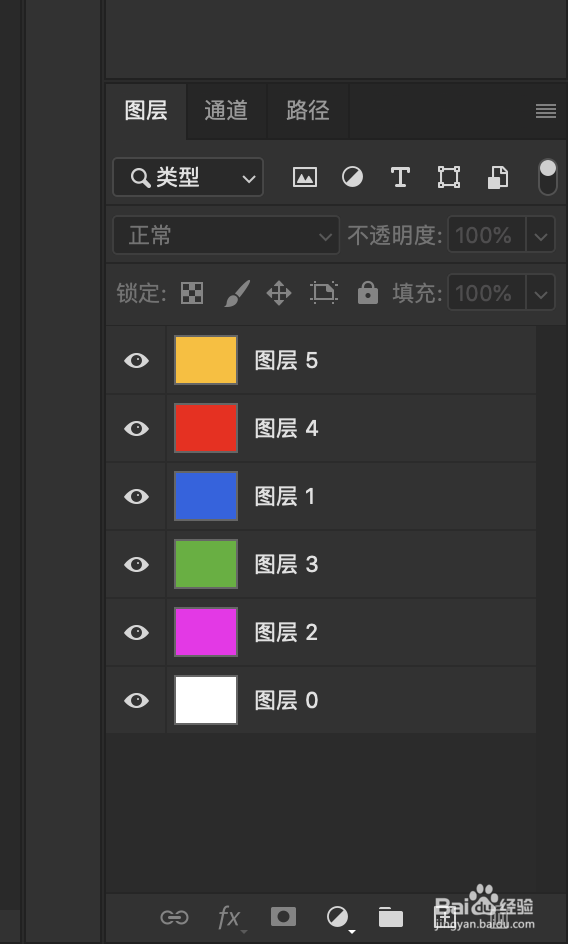
ps如何快速显示当前图层

3、如果想显示红色图层,那么按住alt键,用鼠标在红色图层前面的眼睛选项点击,就可以快速显示红色图层

ps如何快速显示当前图层

ps如何快速显示当前图层

4、按住alt键,再次用鼠标左键点击红色图层前面的眼睛,就会快速显示所有图层,恢复之前显示图层的效果

ps如何快速显示当前图层

ps如何快速显示当前图层

5、同理,如果初始图层显示如下,只有后面几个图层显示

ps如何快速显示当前图层

6、那么按住alt键,点击绿色图层,同样也会显示单独的绿色图层,关闭其他图层

ps如何快速显示当前图层

7、然后再次按住alt键,点击绿色图层,那么整个图像就会恢复到之前的显示效果,即还是只有后面几个图层的显示

ps如何快速显示当前图层

  • Photoshop如何制作文字笔刷
  • PhotoShop制作高光的几种方式
  • 如何清理卸载软件在注册表里的残留
  • 一分钟掌握PS扭曲中的波浪
  • Photoshop怎么快速画花草
  • 热门搜索
    淘宝怎么评论 母猪难产怎么办 手冻了很痒怎么办 ps索引怎么解锁 红绿灯怎么看 淘宝怎么申请退货 北京妇产医院怎么样 我的世界雪傀儡怎么做 我的世界怎么做火箭 家庭背景怎么写