1、重装虚拟机软件或者是删除虚拟系统文件后,经常会遇到提示”未找到文件“的情况
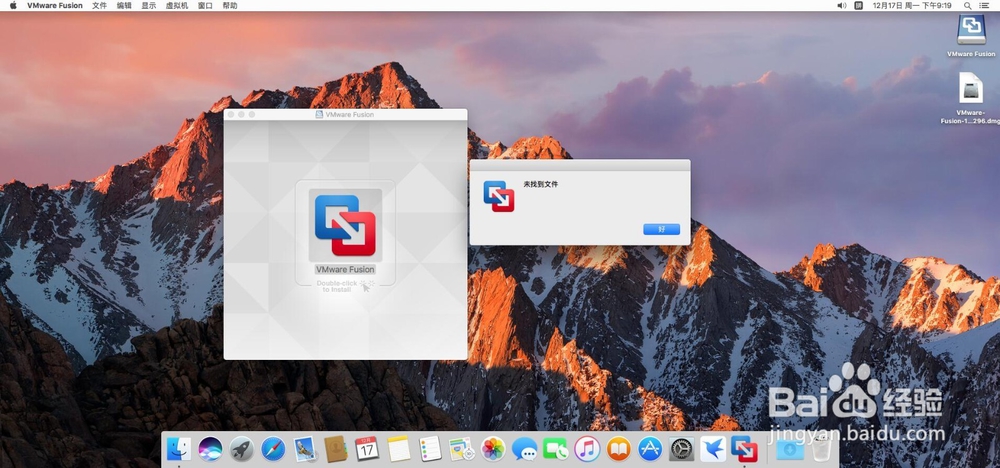
2、点击上面的”好“

3、在dock栏的虚拟机软件VMware Fusion上点右键

4、选择”虚拟机资源库“

5、打开虚拟机资源库后,可以看到左侧虚拟机列表中,虚线方框代表的,就是残留的虚拟系统

6、选中有虚线方框的虚拟系统

7、在上面点右键,选择”删除“
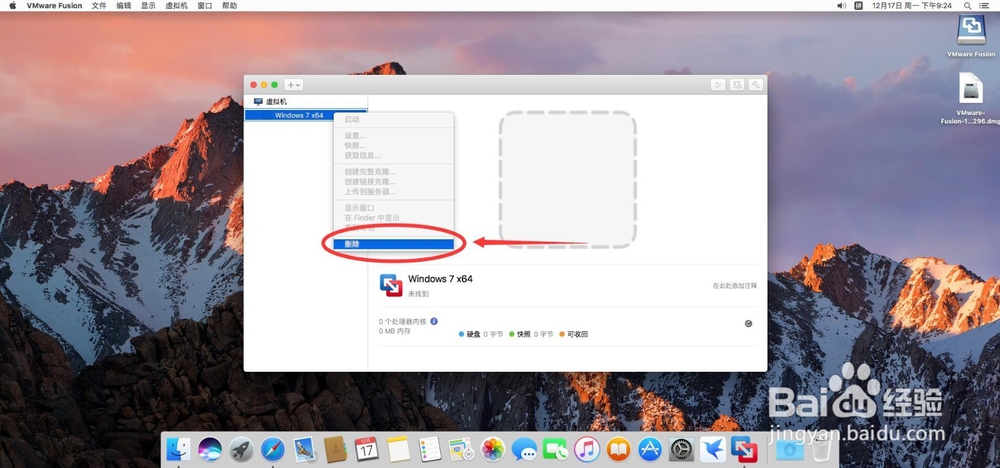
8、删除后,再打开虚拟机就没有”未找到文件“的提示了

时间:2026-05-03 15:39:49
1、重装虚拟机软件或者是删除虚拟系统文件后,经常会遇到提示”未找到文件“的情况
2、点击上面的”好“
3、在dock栏的虚拟机软件VMware Fusion上点右键
4、选择”虚拟机资源库“
5、打开虚拟机资源库后,可以看到左侧虚拟机列表中,虚线方框代表的,就是残留的虚拟系统
6、选中有虚线方框的虚拟系统
7、在上面点右键,选择”删除“
8、删除后,再打开虚拟机就没有”未找到文件“的提示了
