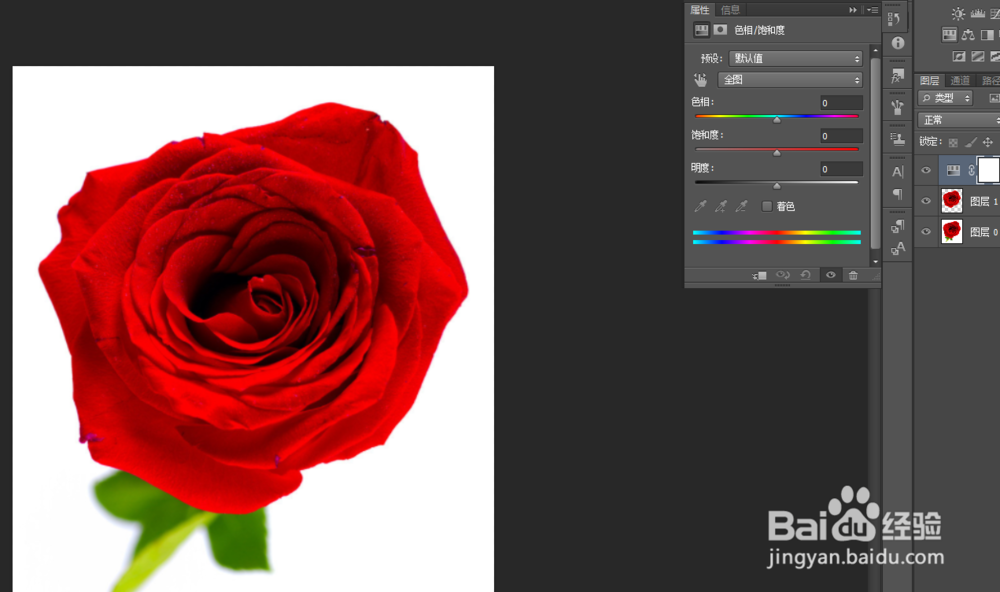
1、第一步,在PS中打开处理的图片,这里以玫瑰花为例
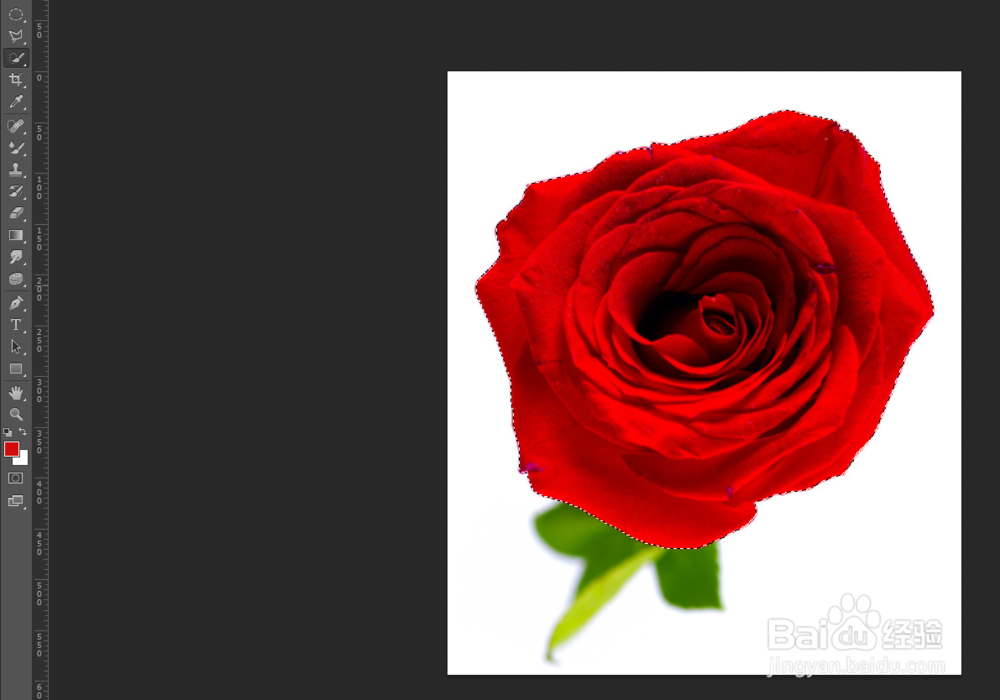
2、第二步,使用工具栏中的,快速选择工具,抠出玫瑰花,并且复制一层
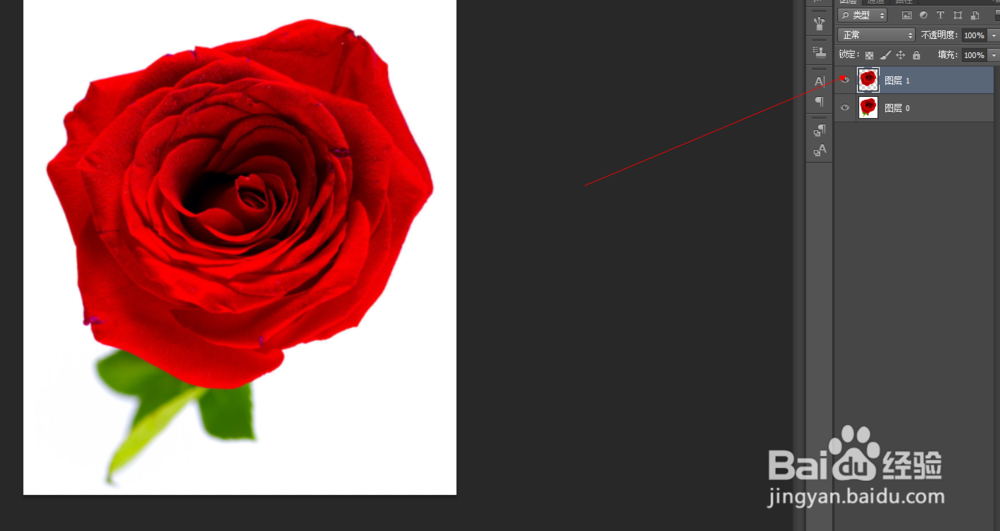
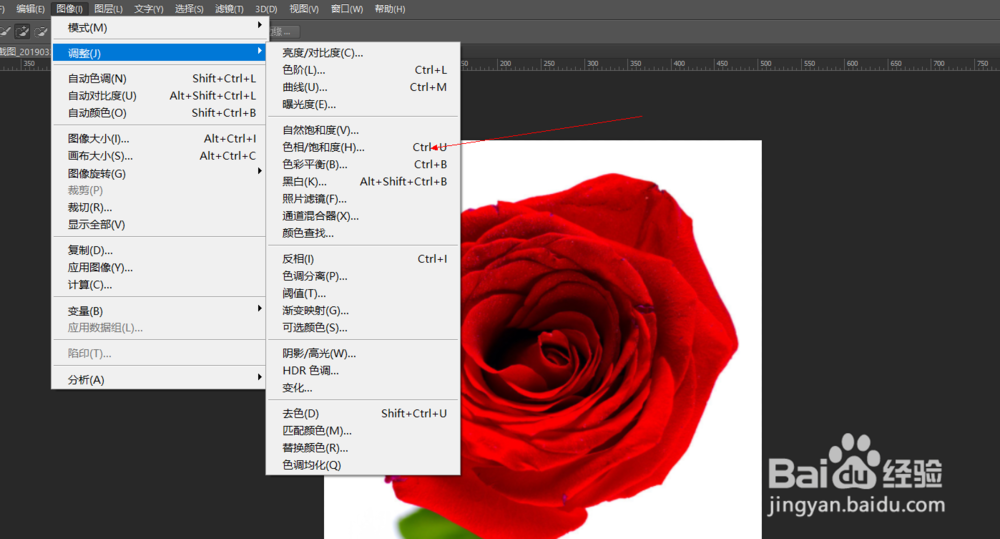
3、第三步,菜单栏“图像”-“调整”-“色相/饱和度”,进行操作
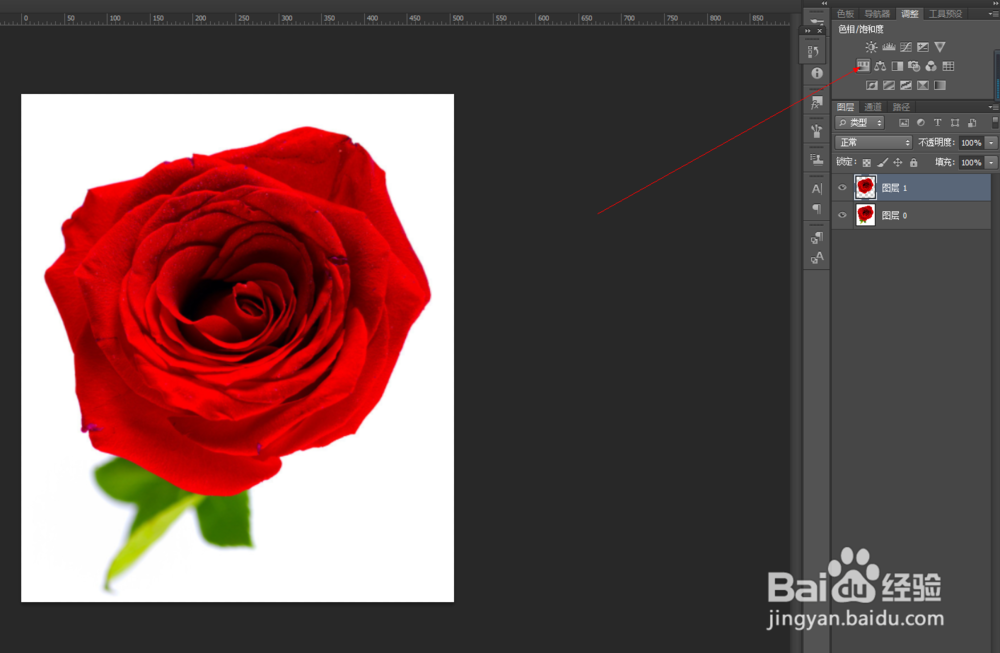
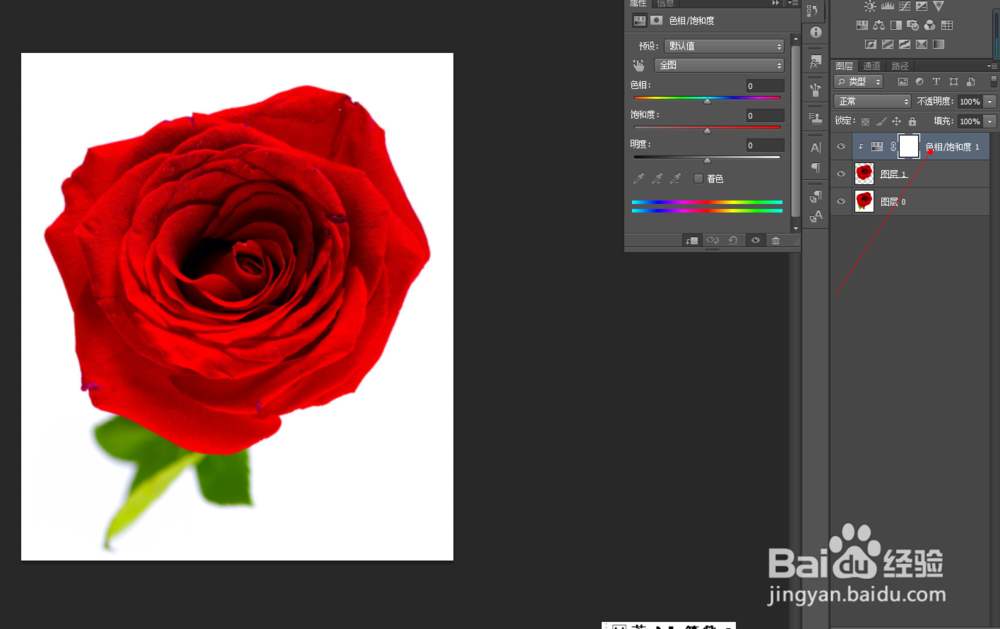
4、第四步,另一个方法是,图层面板中,使用“色相/饱和度”,并且剪切到复制的玫瑰花图层中,调整颜色的时候,不会影响叶子变色
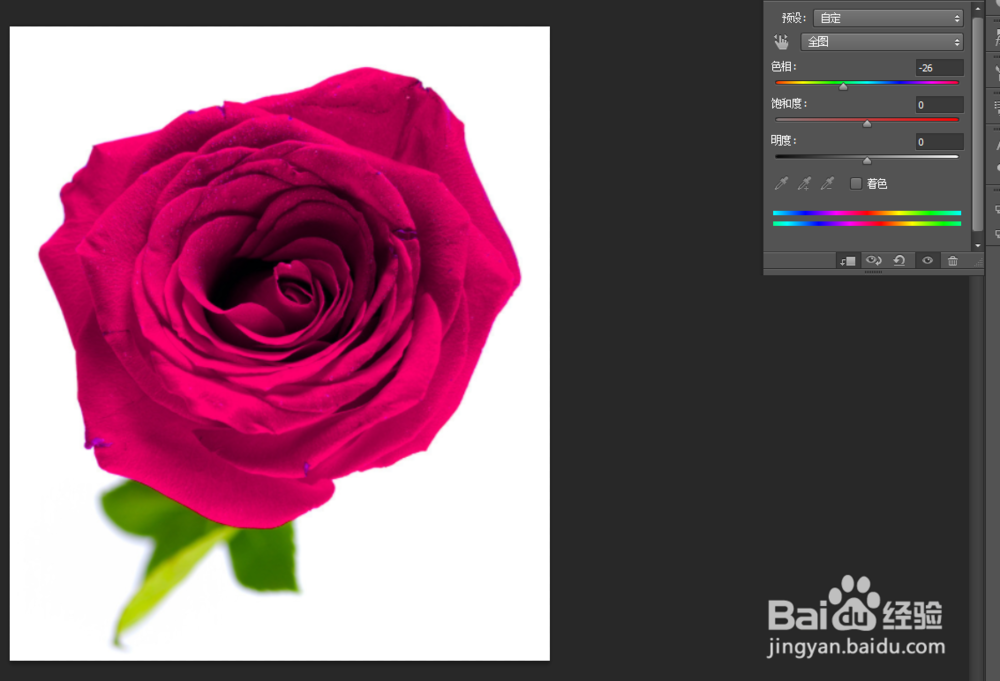
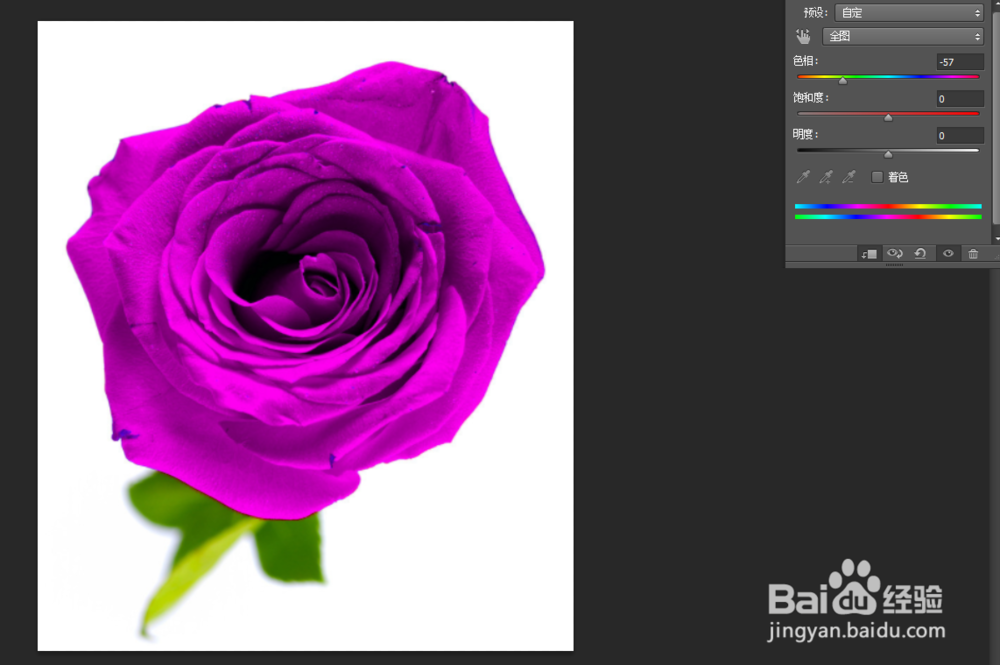
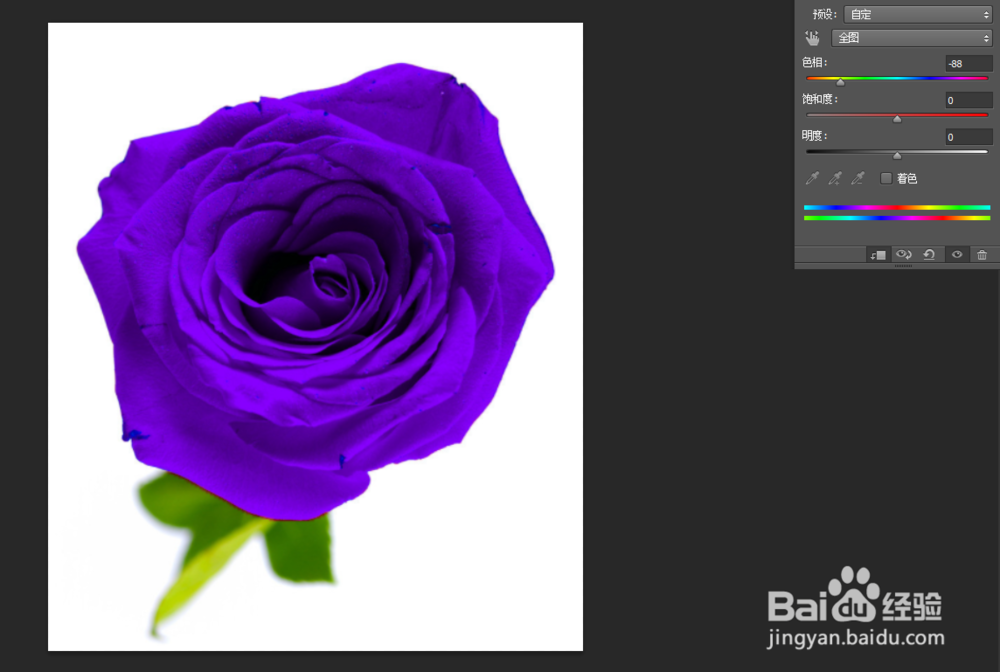
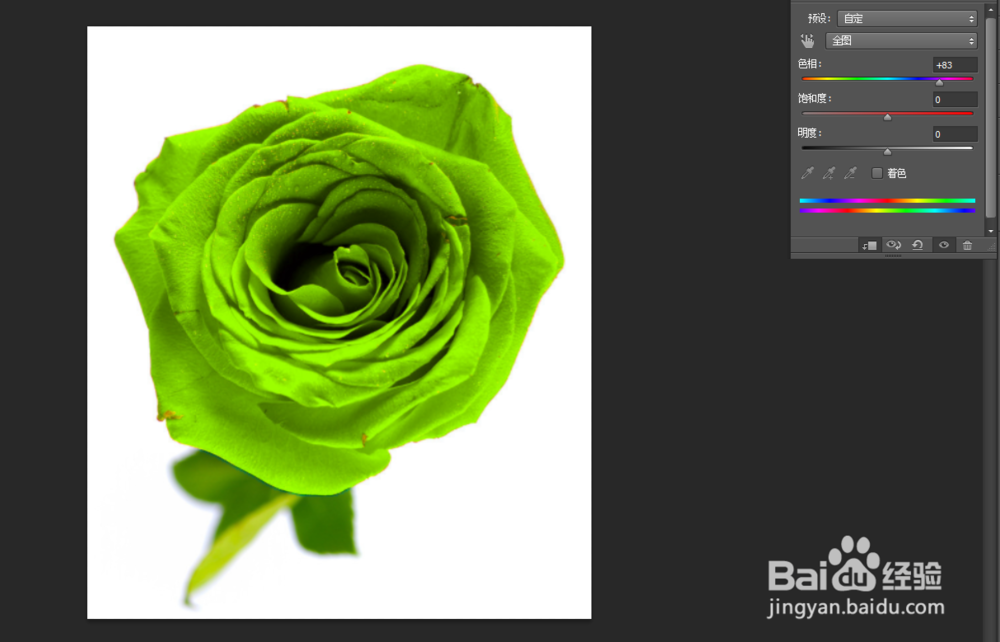
5、第五步,通过向左或者向右滑动,玫瑰花会变成不同的颜色
时间:2026-04-26 12:40:50
1、第一步,在PS中打开处理的图片,这里以玫瑰花为例
2、第二步,使用工具栏中的,快速选择工具,抠出玫瑰花,并且复制一层
3、第三步,菜单栏“图像”-“调整”-“色相/饱和度”,进行操作
4、第四步,另一个方法是,图层面板中,使用“色相/饱和度”,并且剪切到复制的玫瑰花图层中,调整颜色的时候,不会影响叶子变色
5、第五步,通过向左或者向右滑动,玫瑰花会变成不同的颜色
