1、首先我们在WPS2019文字当中,点击左上角的【文件】按钮,如图所示。

2、然后在弹出来的选项中,点击【选项】选项,如图所示。

3、然后在打开的选项窗口,点击左侧的【视图】选项,如图所示。

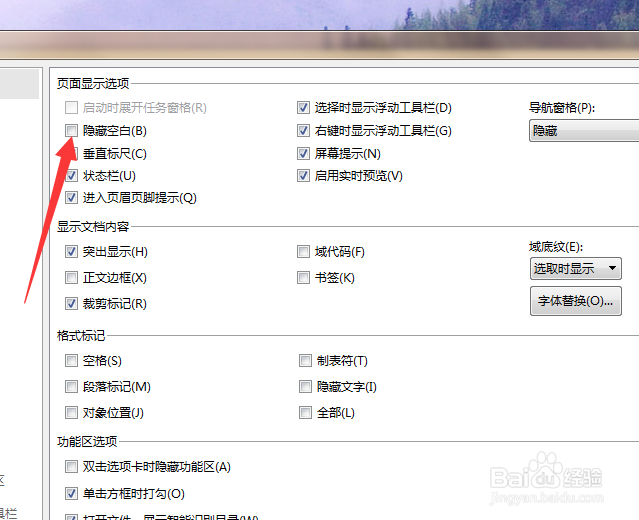
4、然后在里面勾选隐藏空白,就可以隐藏空白页,不勾选,可以不隐藏,如图所示。
5、然后点击右下角的【确定】按钮,就可以设置成功,如图所示。

6、设置完成可以看一下效果,不需要的时候,记得取消设置,不然很多文档无法完成编辑,如图所示。

时间:2026-04-23 09:11:25
1、首先我们在WPS2019文字当中,点击左上角的【文件】按钮,如图所示。
2、然后在弹出来的选项中,点击【选项】选项,如图所示。
3、然后在打开的选项窗口,点击左侧的【视图】选项,如图所示。
4、然后在里面勾选隐藏空白,就可以隐藏空白页,不勾选,可以不隐藏,如图所示。
5、然后点击右下角的【确定】按钮,就可以设置成功,如图所示。
6、设置完成可以看一下效果,不需要的时候,记得取消设置,不然很多文档无法完成编辑,如图所示。
