1、1.鼠标右击【此电脑】选择【管理】。

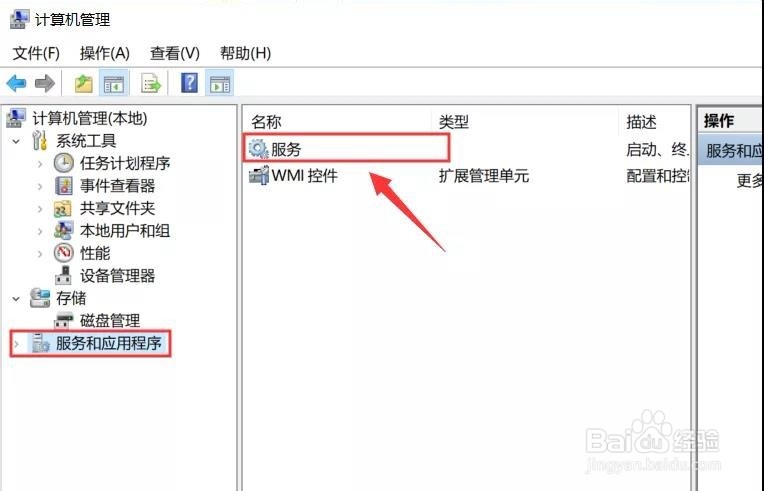
2、2.双击打开【服务和应用程序】中的【服务】。
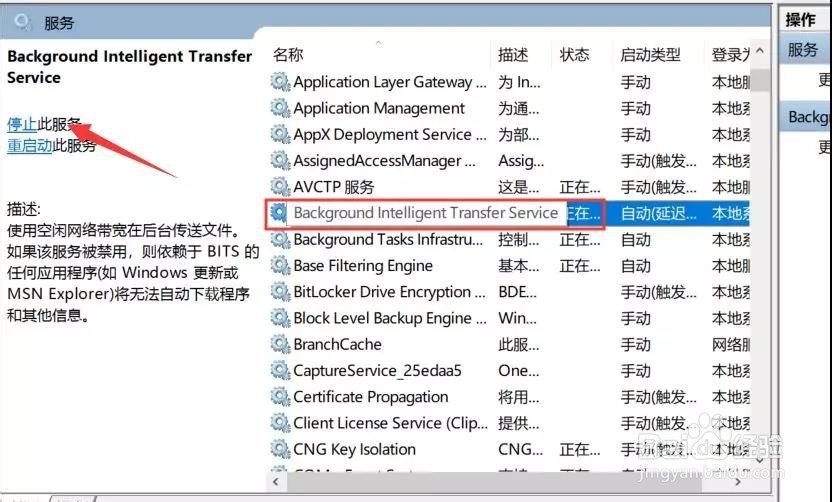
3、3.找到【Background Intelligent Transfer Service】然后点击【停止】。
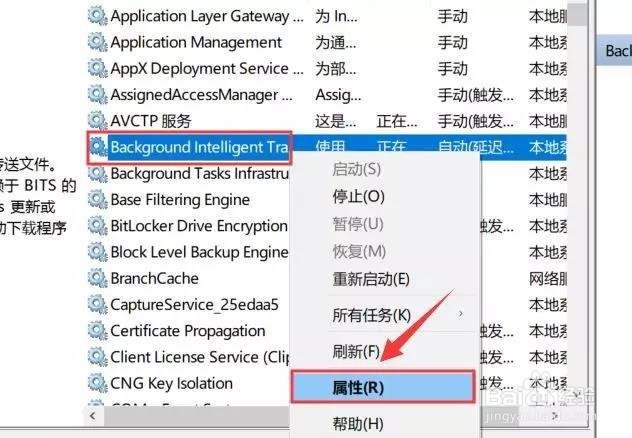
4、4.鼠标右击【Background Intelligent Transfer Service】,选择【属性】。
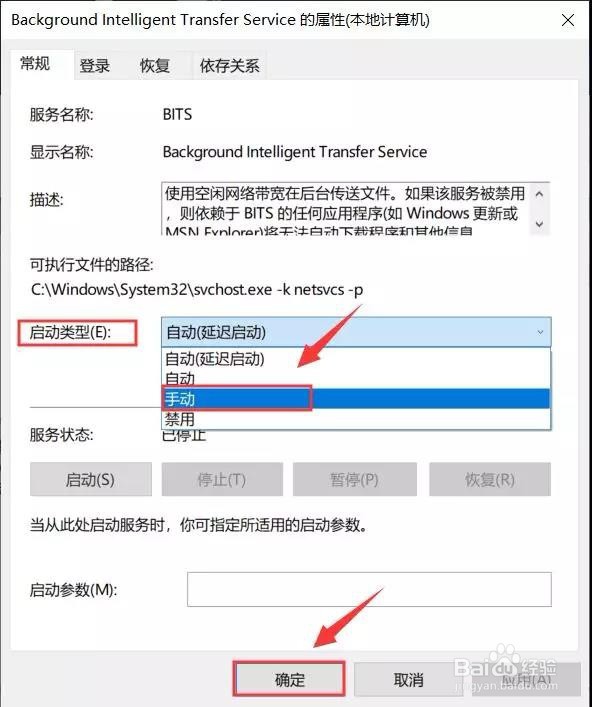
5、5.启动类型选择【手动】,然后点击【确定】。
6、完成上述步骤就完成了

时间:2026-04-22 00:24:33
1、1.鼠标右击【此电脑】选择【管理】。
2、2.双击打开【服务和应用程序】中的【服务】。
3、3.找到【Background Intelligent Transfer Service】然后点击【停止】。
4、4.鼠标右击【Background Intelligent Transfer Service】,选择【属性】。
5、5.启动类型选择【手动】,然后点击【确定】。
6、完成上述步骤就完成了
