wps2019表格怎么样根据评分自动输出星号

 时间:2026-02-16 03:27:18

1、首先在电脑上用wps2019打开要编辑的表格,定位到星级的单元格。

wps2019表格怎么样根据评分自动输出星号

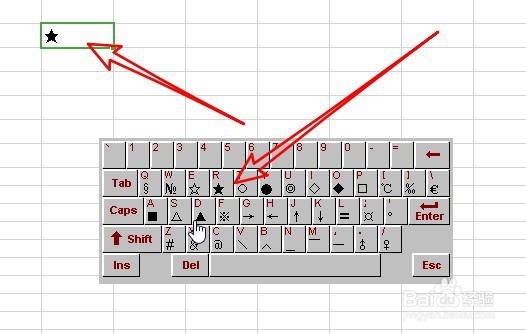
2、然后把当前的键盘设置为数学符号的界面。

wps2019表格怎么样根据评分自动输出星号

3、接下来点击输入法键盘上的星号图标,把其插入到F3的单元格。

wps2019表格怎么样根据评分自动输出星号

4、接下来我们在单元格中输入=rept($F$3,C2)的公式。

wps2019表格怎么样根据评分自动输出星号

5、按下回车,就会发现已在单元格中输出星号了。

wps2019表格怎么样根据评分自动输出星号

6、接着我们用快速填充功能填写下面的单元格就可以了。

wps2019表格怎么样根据评分自动输出星号

7、总结:

1、首先在电脑上用wps2019打开要编辑的表格,定位到星级的单元格。

2、然后把当前的键盘设置为数学符号的界面。

3、接下来点击输入法键盘上的星号图标,把其插入到F3的单元格。
4、接下来我们在单元格中输入=rept($F$3,C2)的公式。

5、按下回车,就会发现已在单元格中输出星号了。

6、接着我们用快速填充功能填写下面的单元格就可以了。

  • WPS智能工具箱批量输入当前日期
  • WPS表格技巧—如何批量填充单元格文本
  • WPS表格日期各种格式设置及批量修改
  • WPS表格怎么隐藏特定的数值
  • WPS·核对表格时如何找出差异的数据?
  • 热门搜索
    银行流水是什么意思 loop是什么意思 1月13日是什么星座 善存片适合什么人吃 dip是什么意思 4月5日是什么星座 喝什么醒酒 梅花什么时候开 三个小念什么 弄瓦之喜什么意思