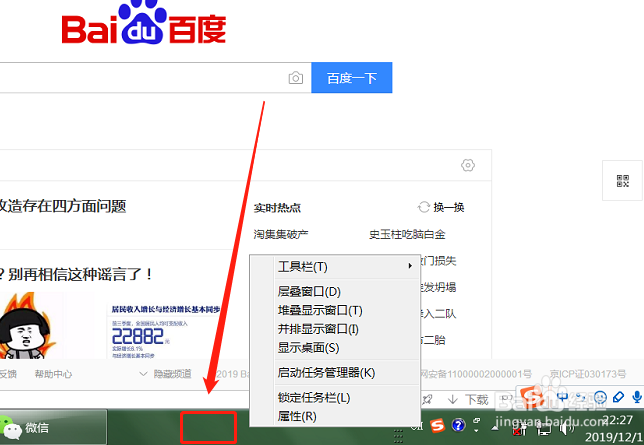
1、将鼠标移动到电脑屏幕最下端空白处,右击。
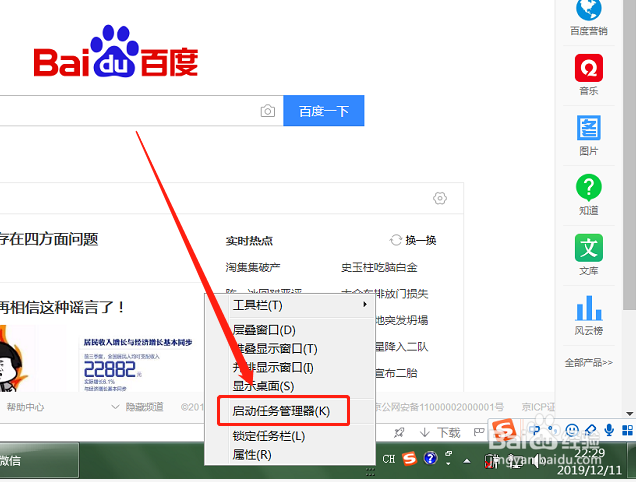
2、接着点击“启动任务管理器”,打开Windows任务管理器。
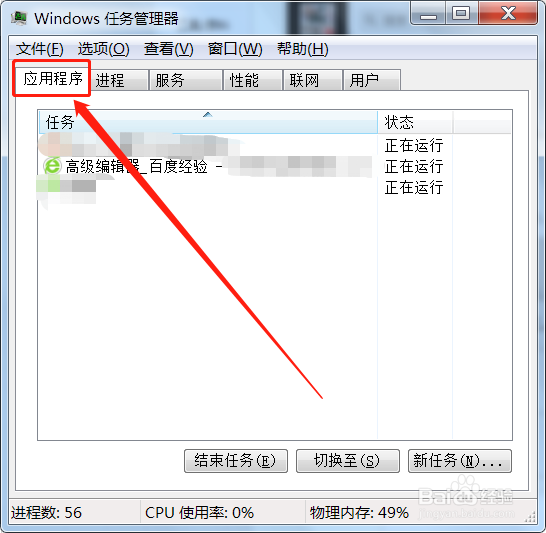
3、接着点击Windows任务管理器“应用程序”选项,打开已经运行的应用程序列表。
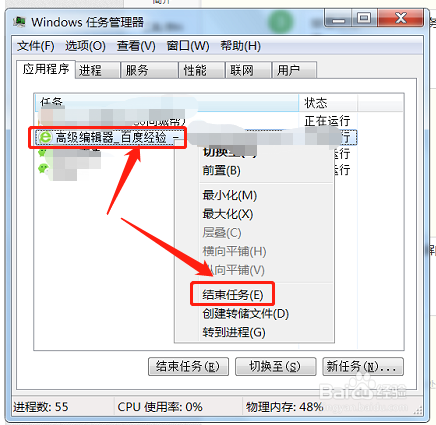
4、将鼠标移到出现无响应或卡屏的应用程序名称上面右击,然后点击“结束任务”选项即可将该应用程序进行强制关闭。
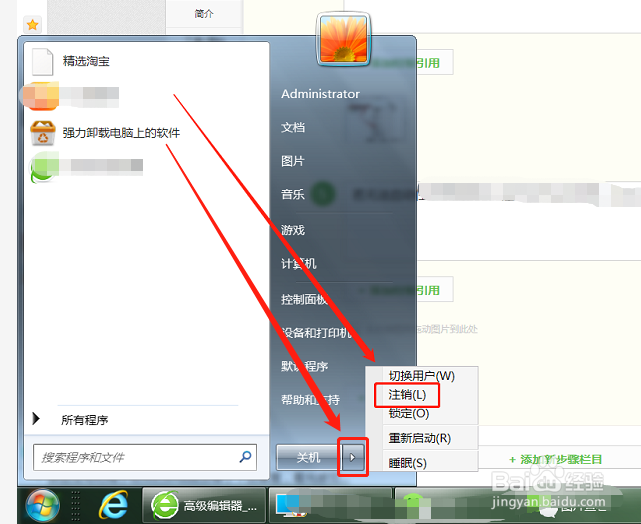
5、若无法启动任务管理器或上述方法未达到效果,则可以点击开始菜单里的“注销”间接关闭无响应或出现卡顿的应用程序。
6、若以上方法均无法启动,则只能长按电脑电源键强制关机并重启了。
7、总结:
1.将鼠标移动到电脑屏幕最下端空白处,右击。
2.接着点击“启动任务管理器”,打开Windows任务管理器。
3.接着点击Windows任务管理器“应用程序”选项,打开已经运行的应用程序列表。
4.将鼠标移到出现无响应或卡屏的应用程序名称上面右击,然后点击“结束任务”选项即可将该应用程序进行强制关闭。
5.若无法启动任务管理器或上述方法未达到效果,则可以点击开始菜单里的“注销”间接关闭无响应或出现卡顿的应用程序。
6.若以上方法均无法启动,则只能长按电脑电源键强制关机并重启了。
