1、打开文件。

2、选中需要转换的文本。数字前带有绿色三角符号的即为文本格式,如图:

3、单击任务栏顶端的数据,如图:

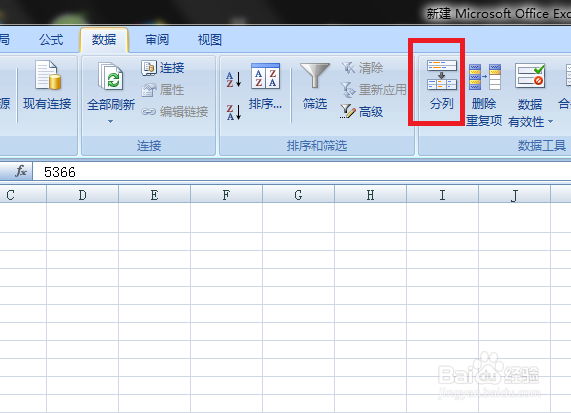
4、弹出菜单后,单击分列,如图:
5、弹出对话框后,单击下一步,如图:

6、弹出对话框后,单击完成,如图:

7、文本转为数值成功了,数字前的绿色三角符号消失了,如图:

时间:2026-05-15 03:16:59
1、打开文件。
2、选中需要转换的文本。数字前带有绿色三角符号的即为文本格式,如图:
3、单击任务栏顶端的数据,如图:
4、弹出菜单后,单击分列,如图:
5、弹出对话框后,单击下一步,如图:
6、弹出对话框后,单击完成,如图:
7、文本转为数值成功了,数字前的绿色三角符号消失了,如图:
