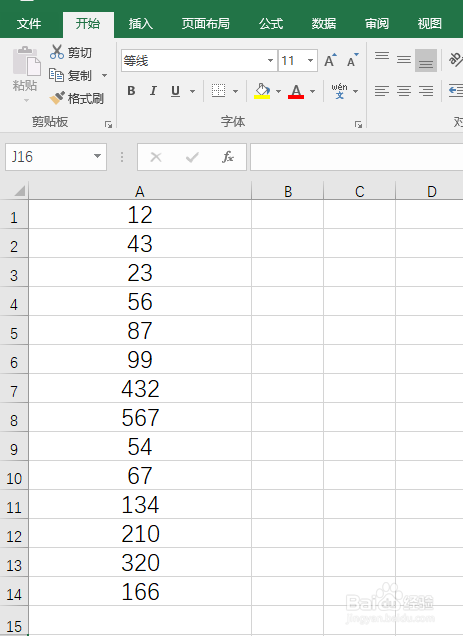
1、打开要编辑的EXCEL表格,现在要对表格中的数据进行降序排列
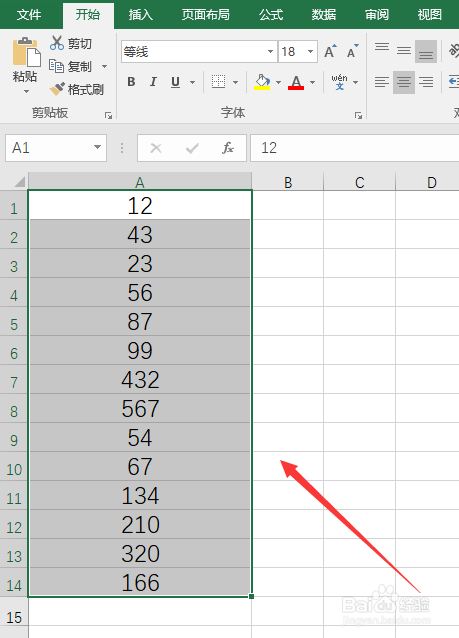
2、选中表格中要编辑的单元格区域
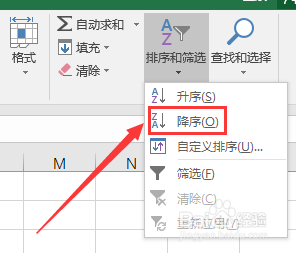
3、在表格上方功能区【开始】工具栏中找到【排序和筛选】

4、点击【排序和筛选】,在下拉选项中找到【降序】
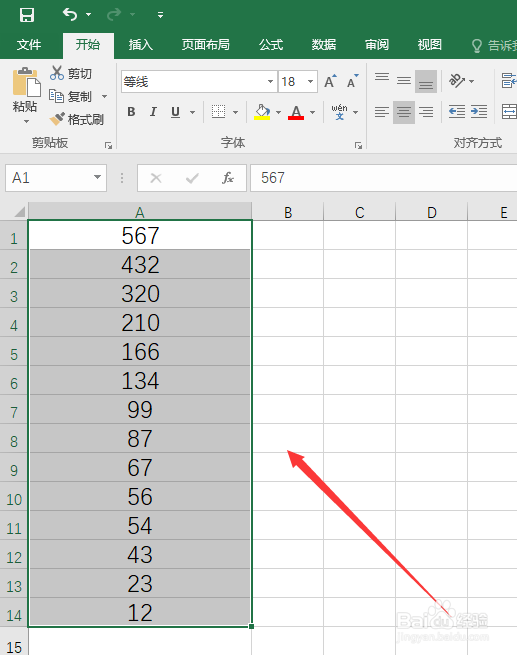
5、点击【降序】,可以看到,表格中选中的数据就实现了降序排列
时间:2026-04-26 06:46:22
1、打开要编辑的EXCEL表格,现在要对表格中的数据进行降序排列
2、选中表格中要编辑的单元格区域
3、在表格上方功能区【开始】工具栏中找到【排序和筛选】
4、点击【排序和筛选】,在下拉选项中找到【降序】
5、点击【降序】,可以看到,表格中选中的数据就实现了降序排列
