Word2010表格中对数据进行计算的两种方法

 时间:2026-02-14 14:20:10

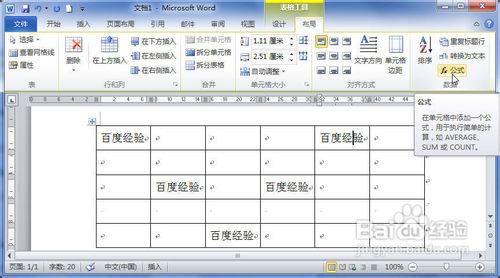
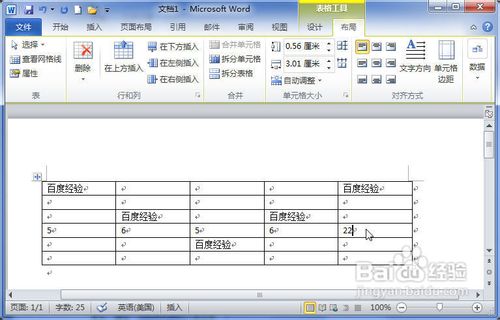
1、打开Word2010文档,单击准备存放计算结果的表格单元格。

2、单击“布局”选项卡。

Word2010表格中对数据进行计算的两种方法

3、单击“数据”中的“公式”按钮。

Word2010表格中对数据进行计算的两种方法

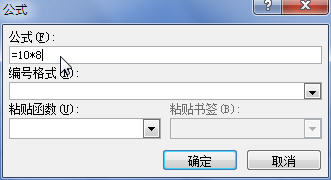
4、在“公式”编辑框中编辑公式,例如我们输入“=10*8”。

Word2010表格中对数据进行计算的两种方法

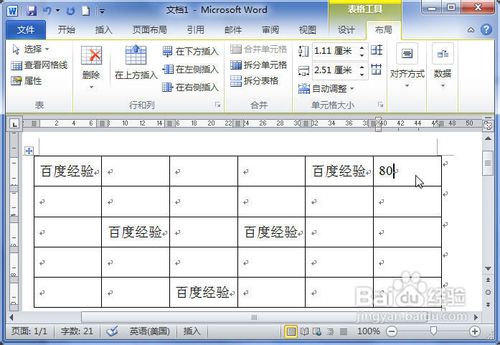
5、单击“确定”按钮即可在当前单元格得到计算结果。

Word2010表格中对数据进行计算的两种方法

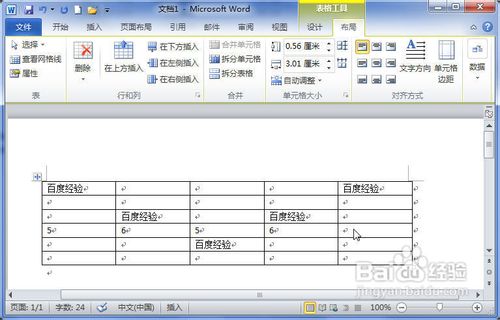
1、打开Word2010文档,单击表格中临近数据的左右或上下单元格。

Word2010表格中对数据进行计算的两种方法

2、单击“布局”选项卡。

3、单击“数据”中的“公式”按钮。

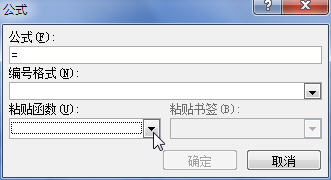
4、单击“粘贴函数”下三角按钮。
Word2010表格中对数据进行计算的两种方法

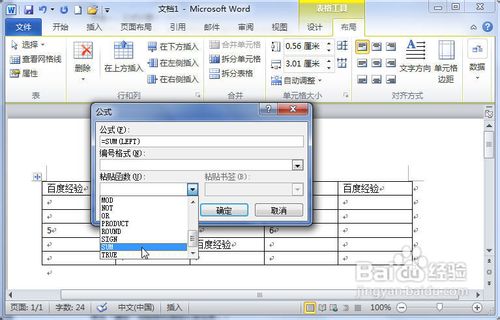
5、在函数列表中选择需要的函数,例如我们可以选择求和函数SUM计算所有数据的和,或者选择平均数函数AVERAGE计算所有数据的平均数。
Word2010表格中对数据进行计算的两种方法

6、单击“确定”按钮即可得到计算结果。

Word2010表格中对数据进行计算的两种方法

  • 在word里如何利用SMARTART的连续图片列表?
  • word2010邮件合并(超详细)
  • wps中如何在图片上设置微风声(187)
  • Microsoft PowerPoint2010怎么新建空白幻灯片
  • 办公软件,幻灯片怎么设置隐藏幻灯片呢?
  • 热门搜索
    说明方法有哪些及作用 家常 深圳怎么样 过程与方法 壁纸大全 低值易耗品摊销方法 字体大全 白果的保存方法 驱鬼方法 网球肘的家庭治疗方法