Photoshop如何利用套索工具移动图像

 时间:2026-04-24 13:15:50

1、下载安装Photoshop cs5软件。
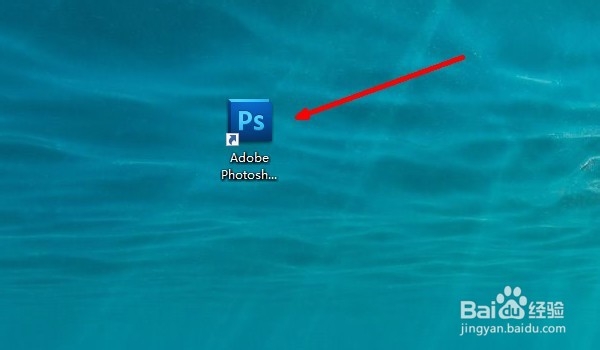
Photoshop如何利用套索工具移动图像

2、准备操作的图片素材。

Photoshop如何利用套索工具移动图像

3、用PS软件打开图片素材。

Photoshop如何利用套索工具移动图像

4、选择图像(游船)图层,点击“磁性套索工具”。

Photoshop如何利用套索工具移动图像

5、以图像(游船)建立选区。

Photoshop如何利用套索工具移动图像

6、右键“通过拷贝的图层”。

Photoshop如何利用套索工具移动图像

7、将步骤6复制的图层粘贴到图像(湖面)图层。

Photoshop如何利用套索工具移动图像

8、调整步骤7图像(游船)的大小和位置。

Photoshop如何利用套索工具移动图像

9、选中全部,合并图层,完成图像移动。

Photoshop如何利用套索工具移动图像

1、1.下载安装Photoshop cs5软件。

2.准备操作的图片素材。

3.用PS软件打开图片素材。

4.选择图像(游船)图层,点击“磁性套索工具”。

5.以图像(游船)建立选区。

6.右键“通过拷贝的图层”。

7.将步骤6复制的图层粘贴到图像(湖面)图层。

8.调整步骤7图像(游船)的大小和位置。

9.选中全部,合并图层,完成图像移动。

  • PS怎样制作光效
  • PS的自由变换是怎么操作的呢
  • ps色彩范围在哪里
  • ps自定义形状工具怎么添加
  • 怎么使用Ps制作灯光的效果
  • 热门搜索
    田园风光的古诗大全 费用报销单怎么写 辜鸿铭简介 周记450字大全 卡通小汽车图片大全 下雨图片大全 归元寺罗汉解签大全 名言大全 小学古诗大全300首 怎么消除青春痘