在scratch3.0中用画笔中的图章绘制圆形的方法

 时间:2026-02-13 10:15:59

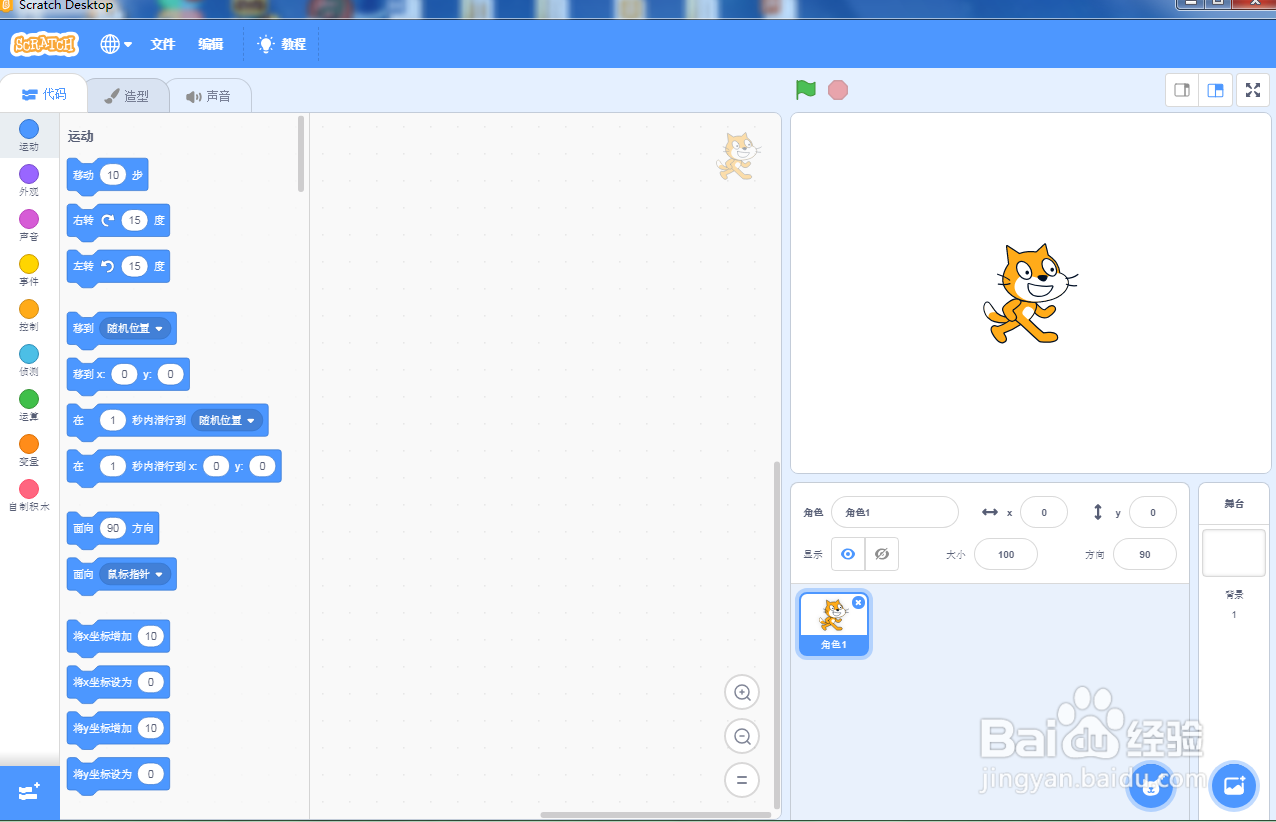
1、打开scratch3.0软件,进入其主界面中;
在scratch3.0中用画笔中的图章绘制圆形的方法

2、按小猫右上角的叉叉,将其删除;

在scratch3.0中用画笔中的图章绘制圆形的方法

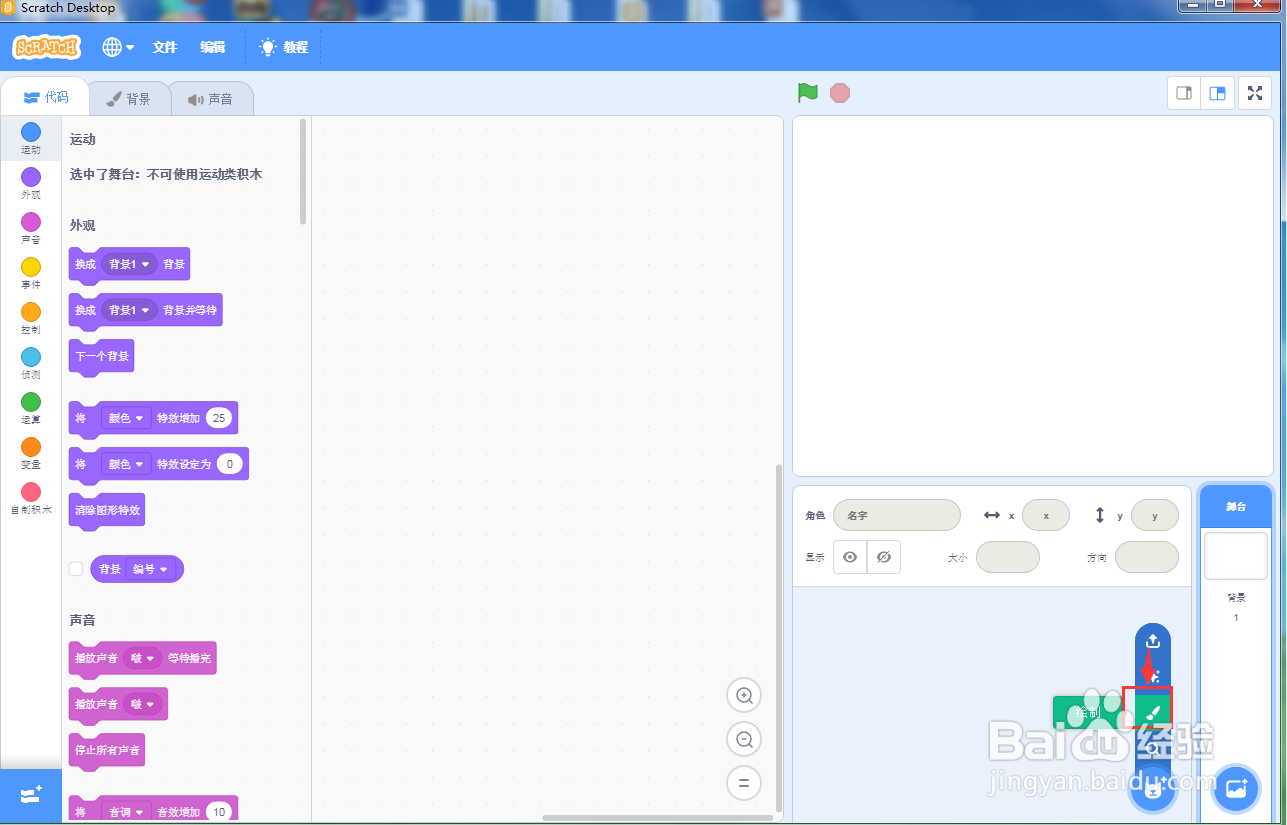
3、在选择一个角色菜单中点击绘制;

在scratch3.0中用画笔中的图章绘制圆形的方法

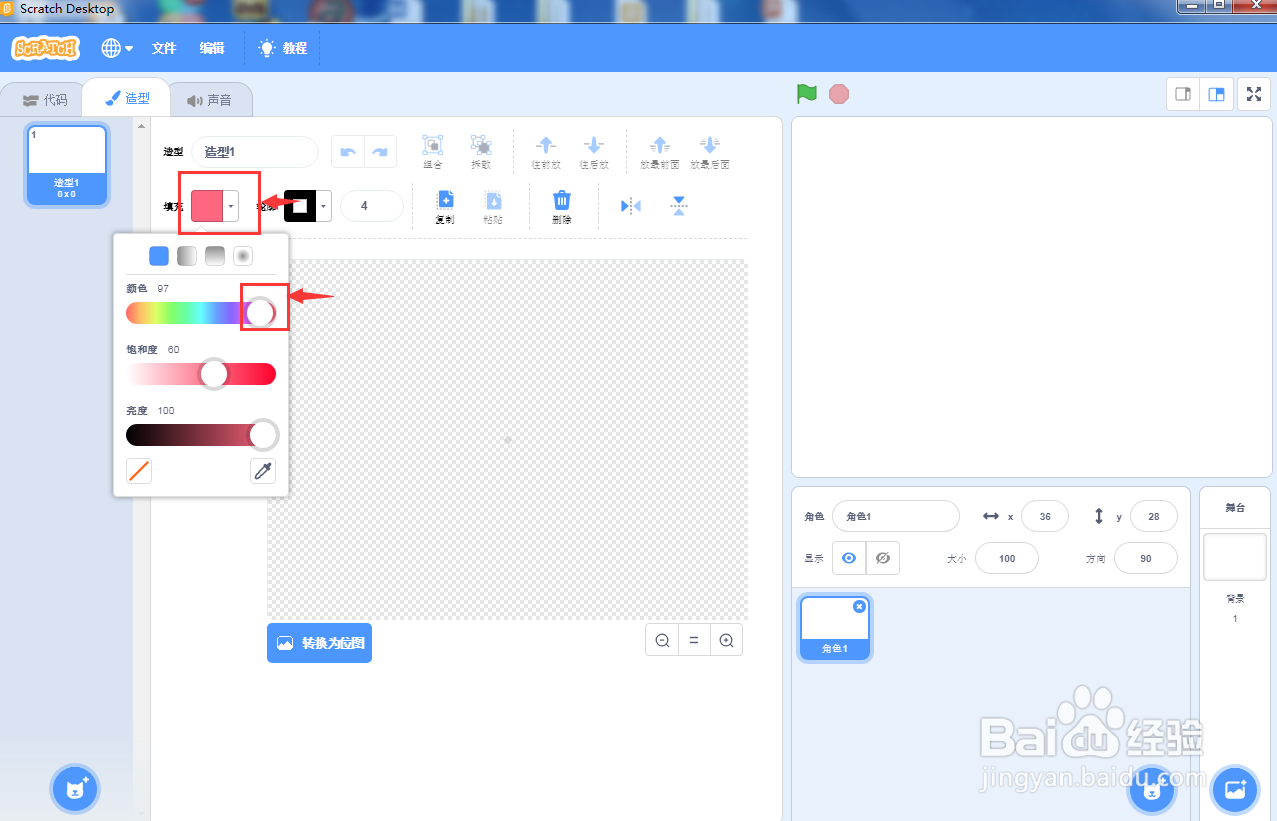
4、打开造型,在绘图板中设置好需要的颜色;

在scratch3.0中用画笔中的图章绘制圆形的方法

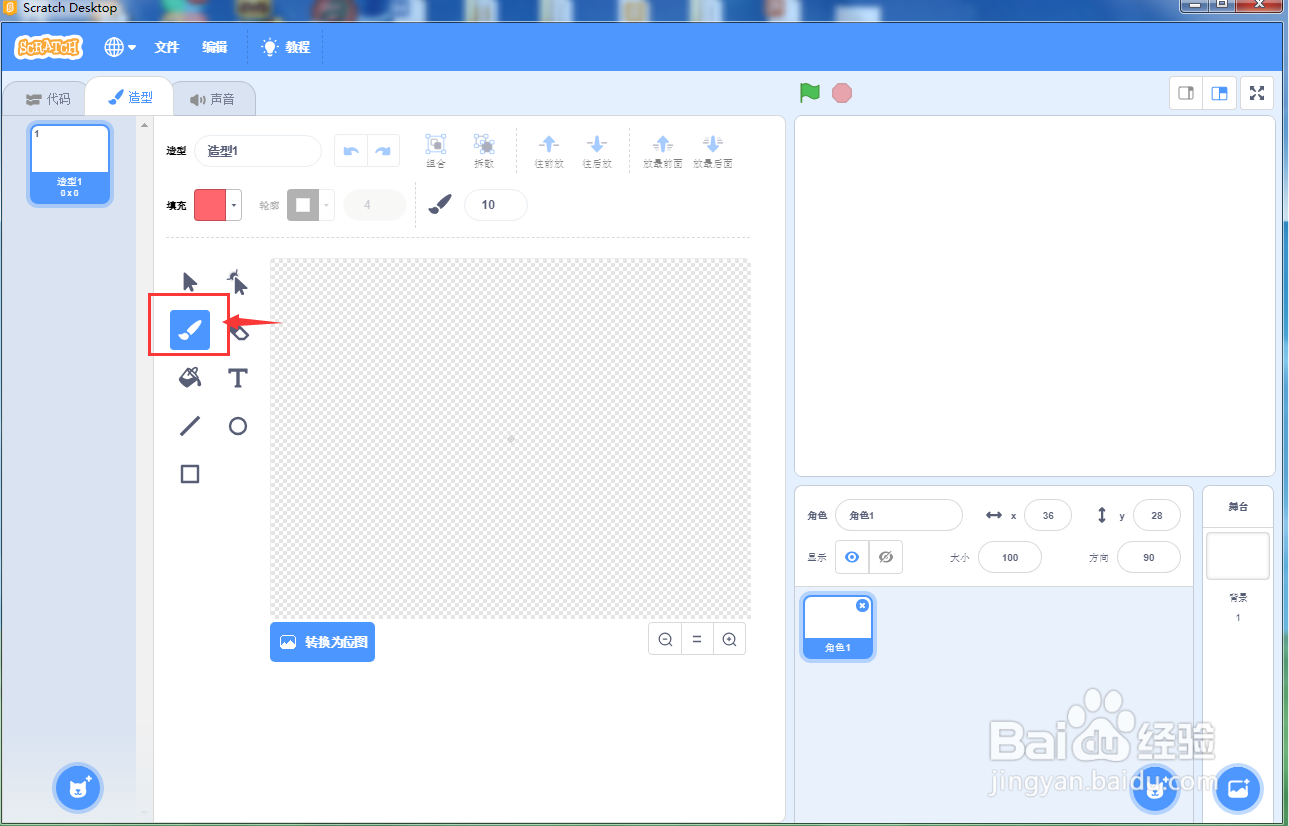
5、点击画笔;

在scratch3.0中用画笔中的图章绘制圆形的方法

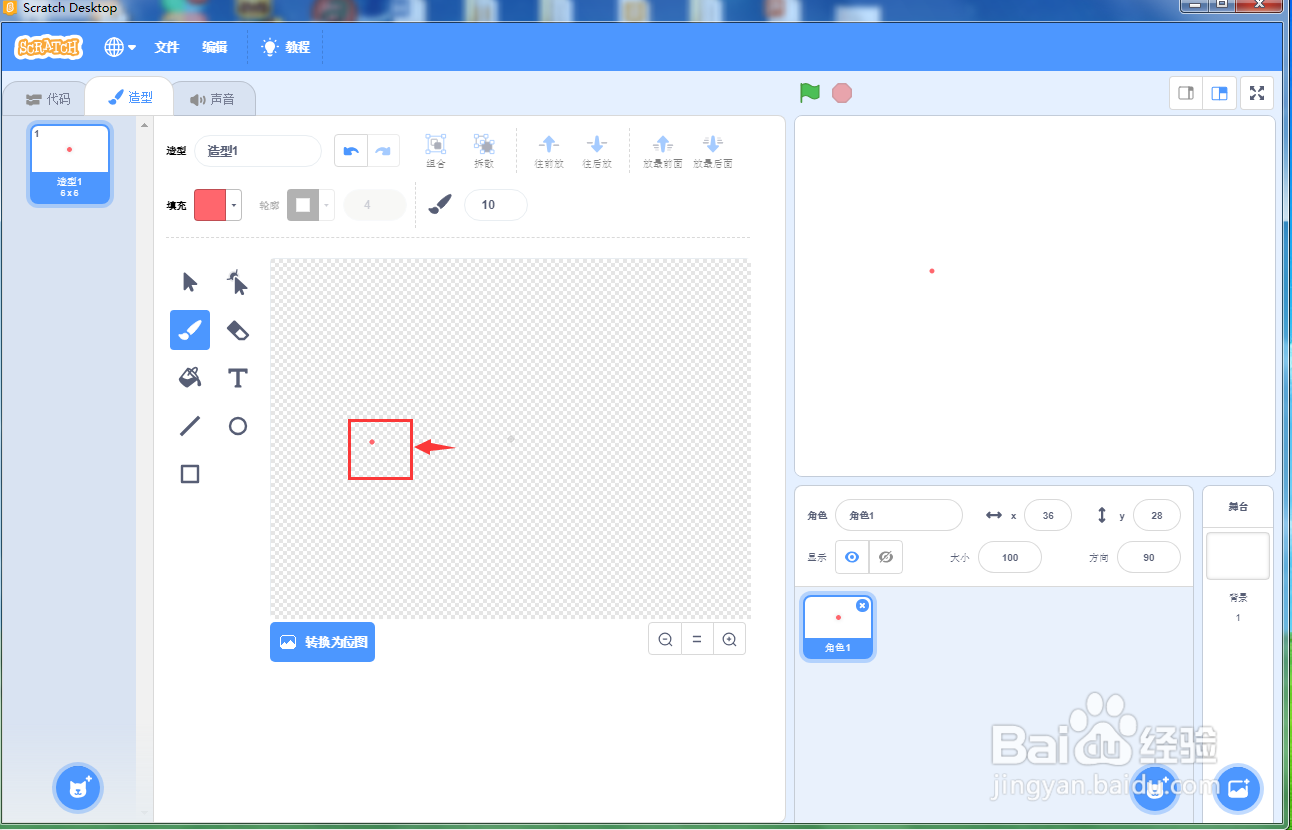
6、在绘图区中单击鼠标左键,出现一个小点;

在scratch3.0中用画笔中的图章绘制圆形的方法

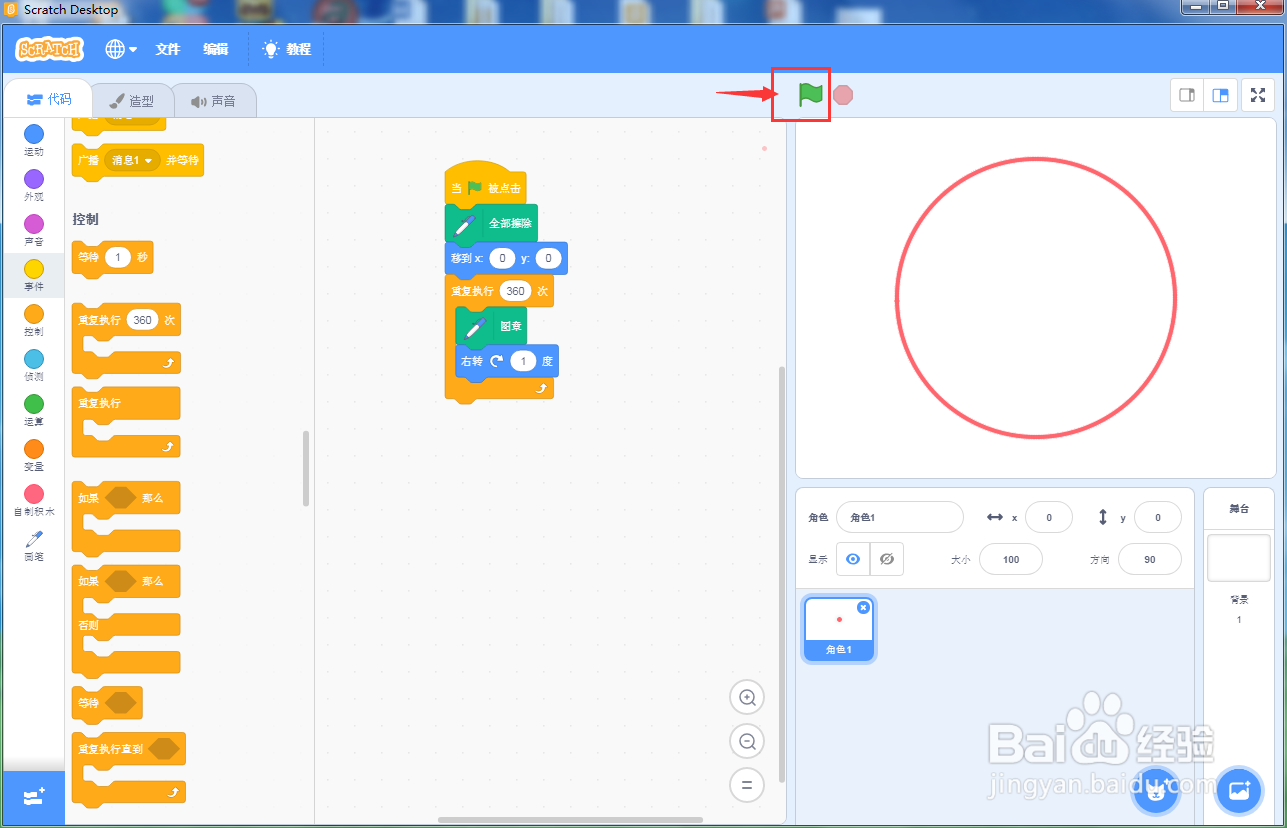
7、点击代码,添加如下脚本,注意我们用到了图章、旋转1度和重复执行360次命令;

在scratch3.0中用画笔中的图章绘制圆形的方法

8、点击绿旗执行程序,我们就在scratch3.0中画好了一个圆形。

在scratch3.0中用画笔中的图章绘制圆形的方法

1、打开scratch3.0,将小猫删除;

2、点击绘制,画一个小点;

3、添加脚本;

4、点击绿旗执行程序,画好了一个圆形。

  • 怎样在scratch3.0中将白色背景替换为woods背景
  • scratch3学习-怎么让角色有走动的效果
  • 如何在scratch3.0中用画笔绘制圆形
  • 如何用AIScratch一键抠图功能去除图片的背景色
  • 怎样在scratch中制作椭圆旋转变色动画
  • 热门搜索
    笔记本散热器怎么用 欣欣旅游网 宁波象山旅游景点 八大关景区 孕妇可以吃雪糕吗 山西通天峡景区 剖腹产后多久可以洗头 养老保险什么时候可以领 哈弗h6质量怎么样 西安旅游股票