Word文档如何对齐档案封面的下划线或居中文字

 时间:2026-02-17 11:15:41

1、打开word文档。下图文档内容是不是显的很乱,那咱们就调整一下。

Word文档如何对齐档案封面的下划线或居中文字

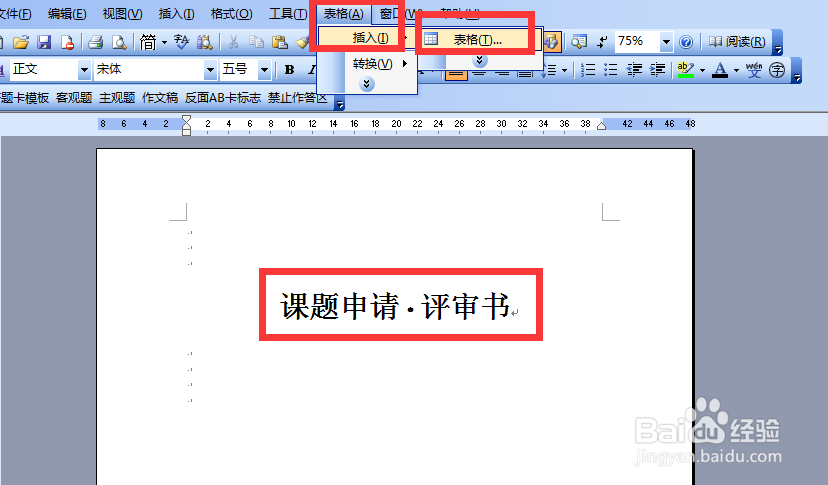
2、新建一个文档,复制标题,再点击表格,插入,表格。

Word文档如何对齐档案封面的下划线或居中文字

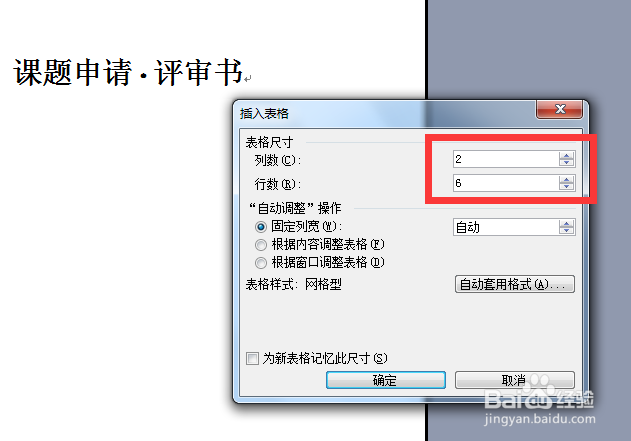
3、弹出对话框,输入2列6行,确定。这是对照我们的封面数的。

Word文档如何对齐档案封面的下划线或居中文字

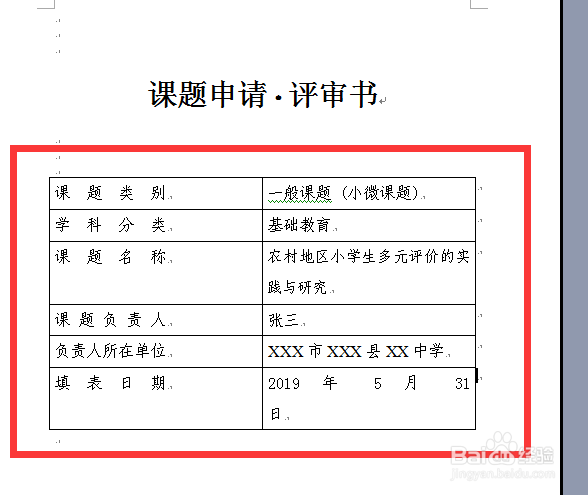
4、插入表格后,把内容全部复制过来。

Word文档如何对齐档案封面的下划线或居中文字

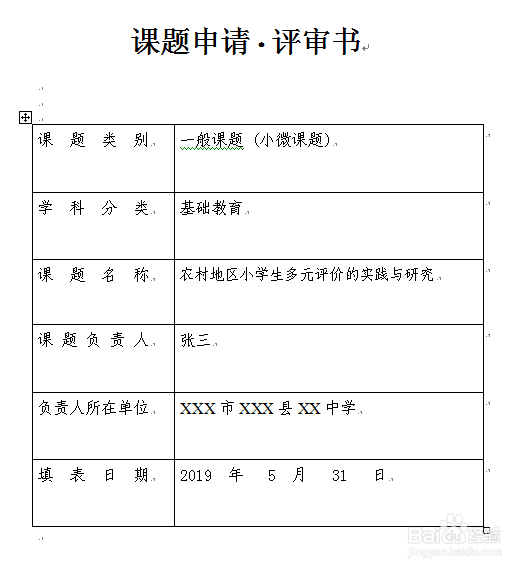
5、移到表格的边框线,调整表格的列宽和行高。

Word文档如何对齐档案封面的下划线或居中文字

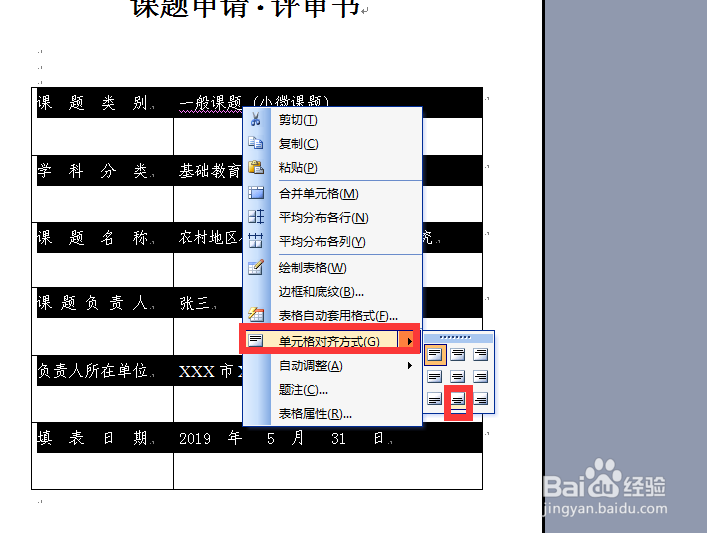
6、选中表格内的内容,右击点击单元格对齐方式,我们选择靠下居中。

Word文档如何对齐档案封面的下划线或居中文字

7、选中第一列表格,右击,点击边框和底纹。

Word文档如何对齐档案封面的下划线或居中文字

8、弹出对话框,点击无,确定。

Word文档如何对齐档案封面的下划线或居中文字

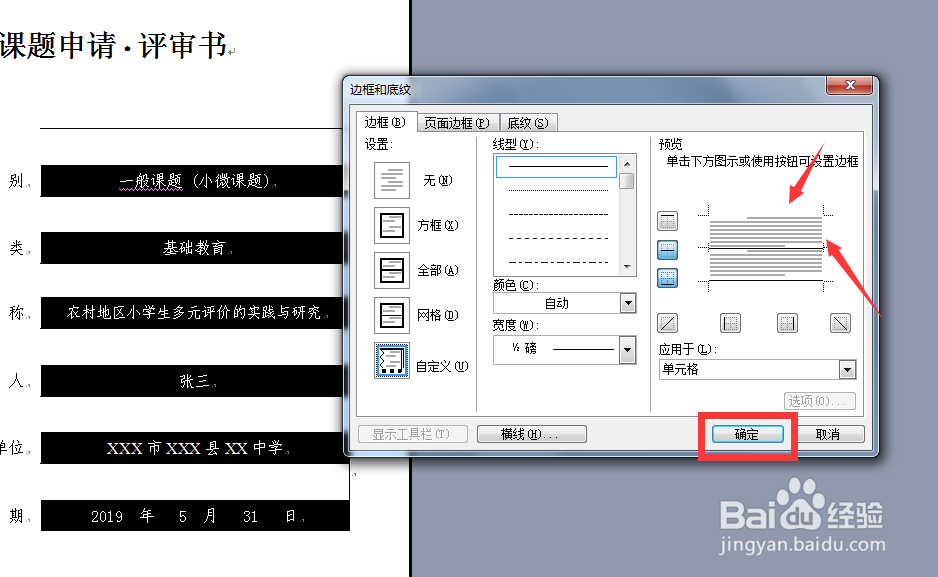
9、选中第二列表格,右击,点击边框和底纹。

Word文档如何对齐档案封面的下划线或居中文字

10、弹出对话框,把点击右边的预览区,把上边线和右边线去掉,确定。

Word文档如何对齐档案封面的下划线或居中文字

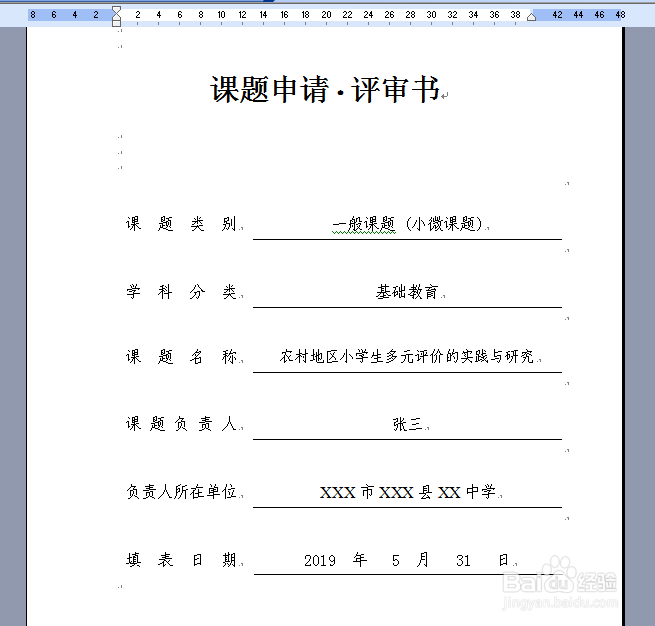
11、看下图效果,封面制作完成。

Word文档如何对齐档案封面的下划线或居中文字

  • 下划线怎么统一长度
  • 毕业论文封面下划线怎么设置
  • 封面的下划线怎么弄整齐
  • 怎么让下划线上的字居中对齐
  • 论文封面的横线咋弄一样长
  • 热门搜索
    牙出血是怎么回事 粉皮怎么做 怎么制作蛋糕 身份证格式怎么写 头皮屑很多怎么办 网络电视怎么安装 披肩发型 网速不稳定怎么解决 经常胃酸怎么办 股票分时图怎么看