1、打开搜狗浏览器,点击右上角的【三条横线】;

2、弹出操作菜单,点击菜单中的【选项】;
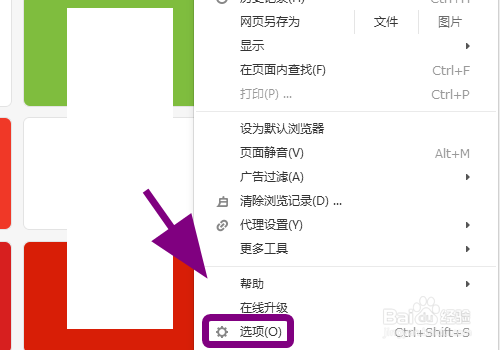
3、进入搜狗浏览器中的设置菜单,点击左侧的【下载】选项卡;

4、进入下载选项菜单,在【文件下载】中点击选中【指定目录】;
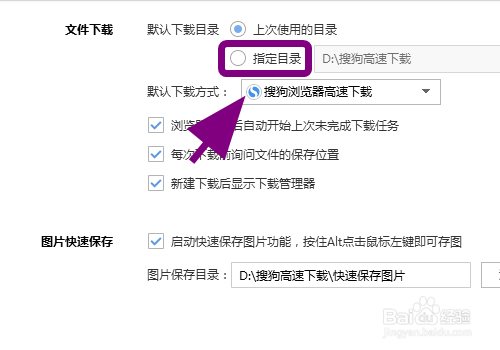
5、选中指定目录后,点击后边的【浏览】;

6、弹出保存文件夹路径对话框,点击选中【要修改的文件夹】;
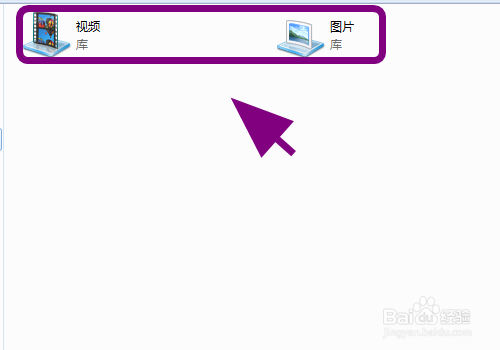
7、选中后,点击右下角的【选择文件夹】,完成。这样就成功修改了搜狗浏览器下载文件保存文件夹了;

8、以上就是【怎么修改搜狗浏览器下载文件保存文件夹】的步骤,感谢阅读。
时间:2026-04-23 04:13:45
1、打开搜狗浏览器,点击右上角的【三条横线】;
2、弹出操作菜单,点击菜单中的【选项】;
3、进入搜狗浏览器中的设置菜单,点击左侧的【下载】选项卡;
4、进入下载选项菜单,在【文件下载】中点击选中【指定目录】;
5、选中指定目录后,点击后边的【浏览】;
6、弹出保存文件夹路径对话框,点击选中【要修改的文件夹】;
7、选中后,点击右下角的【选择文件夹】,完成。这样就成功修改了搜狗浏览器下载文件保存文件夹了;
8、以上就是【怎么修改搜狗浏览器下载文件保存文件夹】的步骤,感谢阅读。
