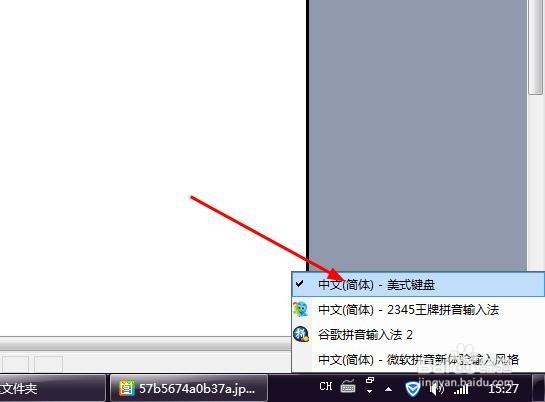
1、进入Word文档以后,我们使用将输入法设置成“键盘”
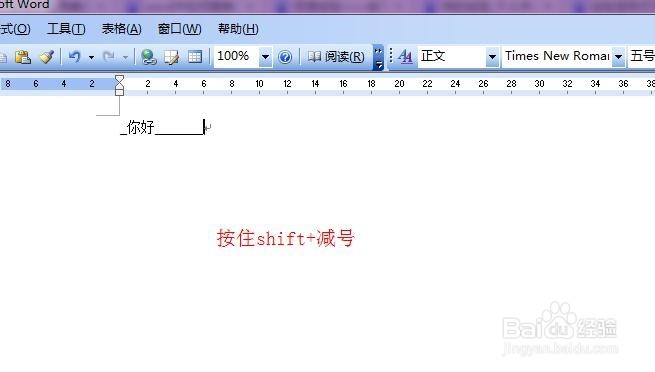
2、先按下键盘上的“Shift”键不放,然后按“-”减号,即可输入下划线。
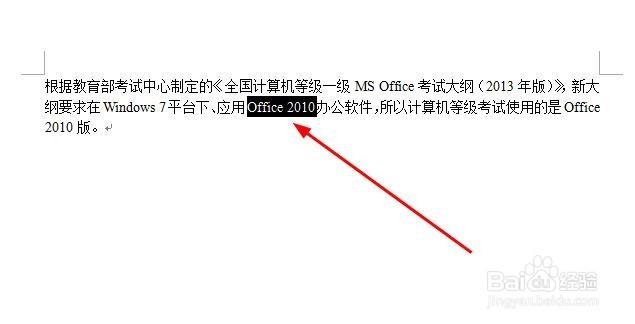
1、首先选中要加下划线的文字
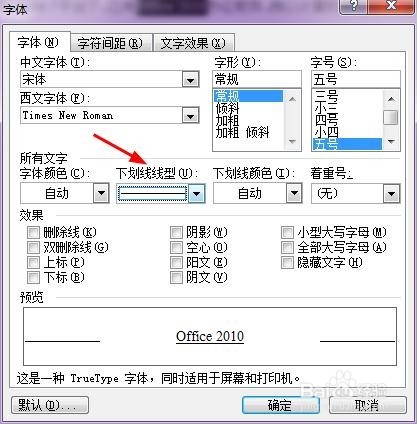
2、右键——字体

3、选择下划线的类型
4、查看添加下划线后的效果
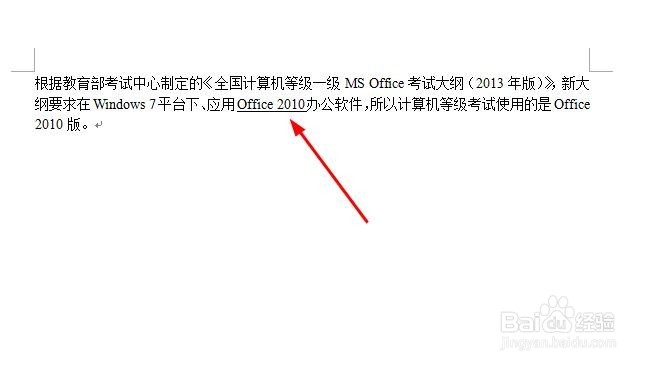
1、首先在需要添加下划线的地方用空格键来代替

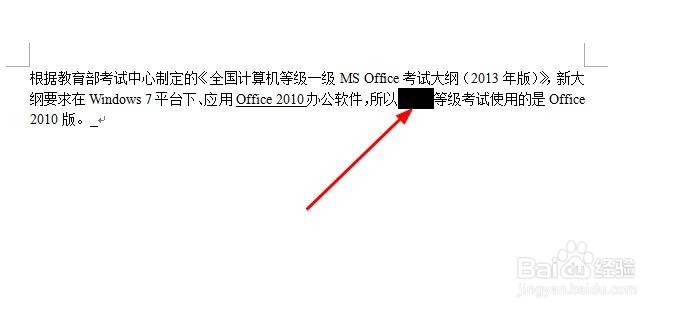
2、然后用鼠标选中这些空格
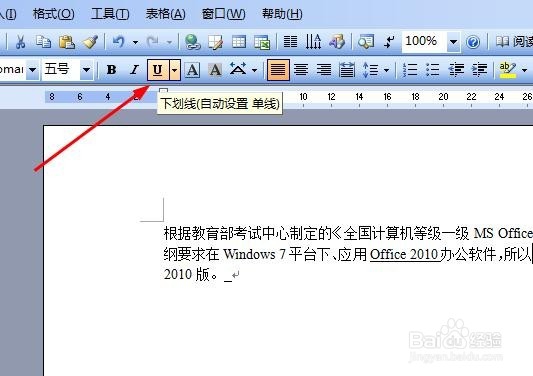
3、按U符号
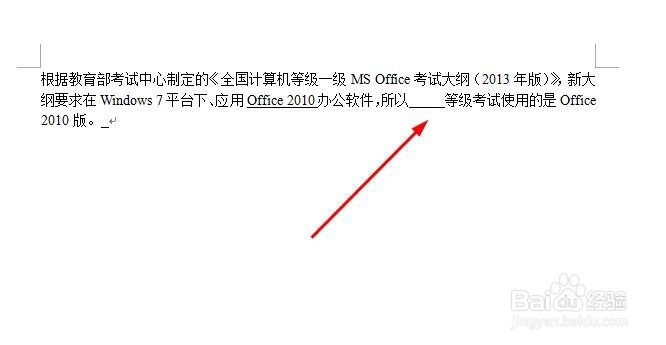
4、此时我们就完美的在word中添加了下划线了。
时间:2026-04-21 15:13:49
1、进入Word文档以后,我们使用将输入法设置成“键盘”
2、先按下键盘上的“Shift”键不放,然后按“-”减号,即可输入下划线。
1、首先选中要加下划线的文字
2、右键——字体
3、选择下划线的类型
4、查看添加下划线后的效果
1、首先在需要添加下划线的地方用空格键来代替
2、然后用鼠标选中这些空格
3、按U符号
4、此时我们就完美的在word中添加了下划线了。
