如何下载优酷视频以后直接转换成格式mp4格式

 时间:2026-02-17 04:25:16

1、首先我们打开优酷,鼠标左键双击图标即可。

如何下载优酷视频以后直接转换成格式mp4格式

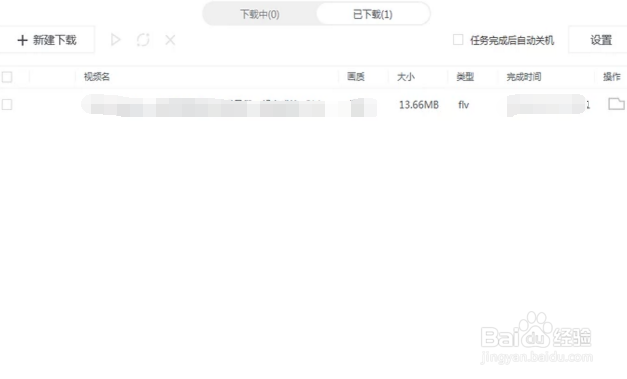
2、然后我们找到我们已经下载好的视频,如下图所示

如何下载优酷视频以后直接转换成格式mp4格式

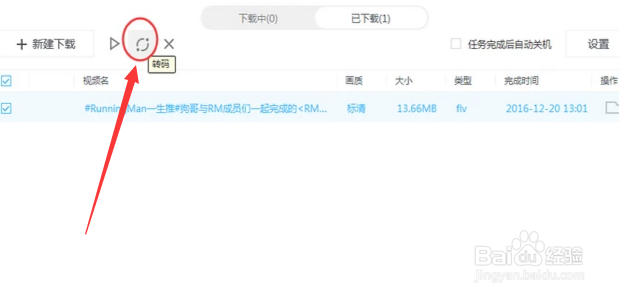
3、然奇偶我们选择视频上方的一个小圆圈一样的图标,这个图标就是用来将视频转码的,点击进入,如下图所示。
如何下载优酷视频以后直接转换成格式mp4格式

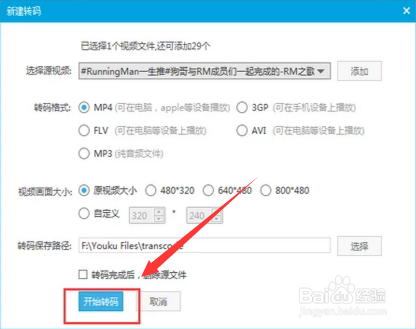
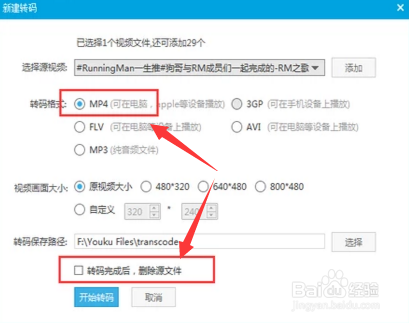
4、进入转码界面后,我们选择mp4格式,同时勾选“转码完成后,删除源文件”,这样可以节省我们的电脑内存。
如何下载优酷视频以后直接转换成格式mp4格式

5、全部设置好后,我们就可以点击页面底部的【开始转码】了。

如何下载优酷视频以后直接转换成格式mp4格式

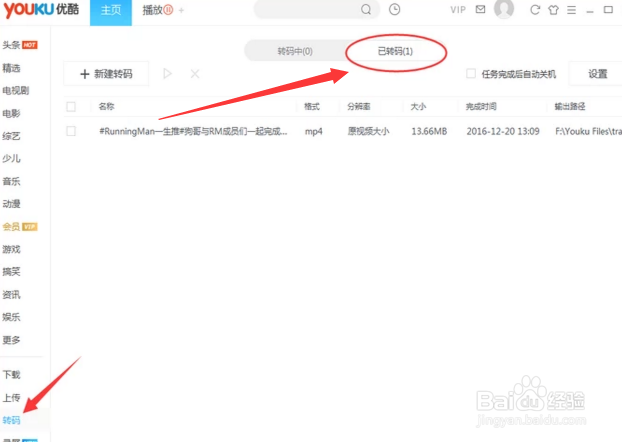
6、然后我们返回软件首页,选择【转码】,我们就可以看到已经转码成mp4格式的视频了。
如何下载优酷视频以后直接转换成格式mp4格式

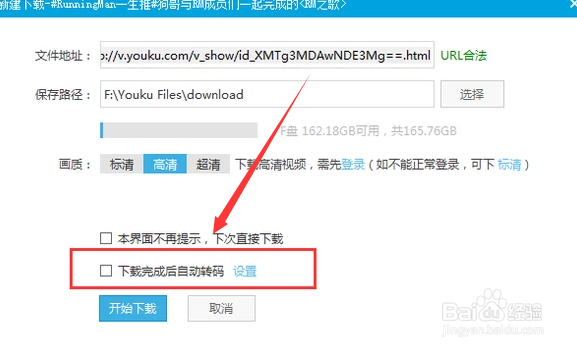
7、如果你喜欢的视频还没开始下的话,你可以在下载前就勾选【下载完成后自动转码】,转码的设置和上面是一样的。
如何下载优酷视频以后直接转换成格式mp4格式

  • 用搜狗浏览器如何在线下载视频
  • 如何把kux格式转mp4格式
  • 如何将kux格式转换成MP4
  • qsv格式怎样转换成mp4?
  • 如何在Windows上快速完成MP4至MOV格式的转换
  • 热门搜索
    酸奶什么时候喝减肥 不吃早餐能减肥么 嘉实基金怎么样 花生能减肥吗 齿痕舌怎么调理 减肥药哪种好 博德之门攻略 男人减肥方法 江浙沪旅游攻略 如何能快速减肥