1、点击“开始”,在所有程序中选择“WPS演示”打开,如下图

2、然后点击左上角的“WPS演示”选择“新建”打开,如下图

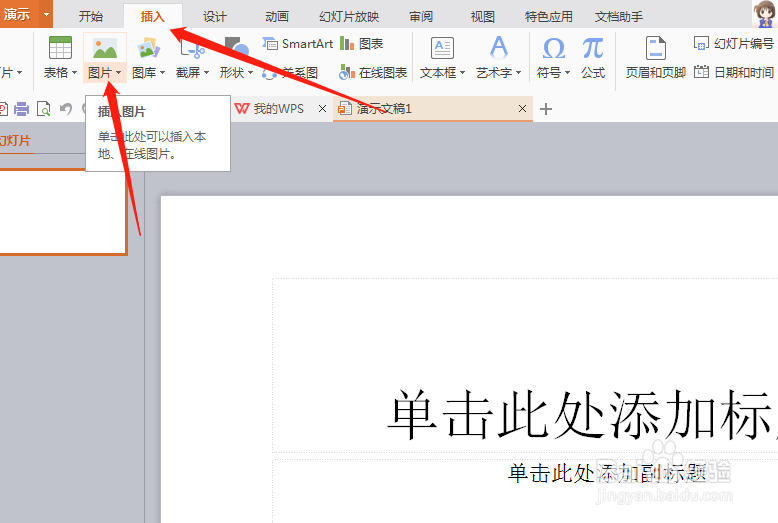
3、点击菜单栏中的“插入”,再给工具栏下方点击“图片”,如下图
4、插入图片后点击菜单栏“动画”,选择“自定义动画”,如下图

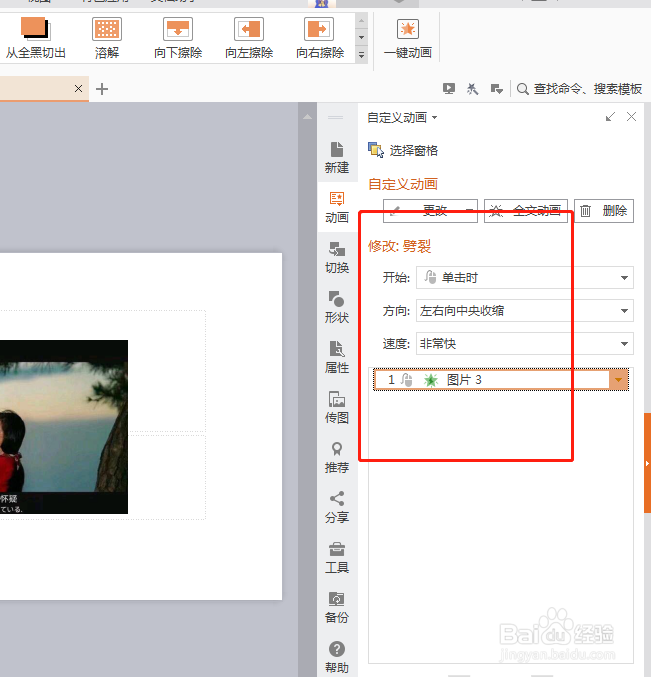
5、点击自定义动画后,在弹出的窗口中对动画进行开始,速度设置,如下图
6、设置好后点击下方的“播放”就可以看自己的设置的动画效果了。如下图

时间:2026-04-23 14:23:20
1、点击“开始”,在所有程序中选择“WPS演示”打开,如下图
2、然后点击左上角的“WPS演示”选择“新建”打开,如下图
3、点击菜单栏中的“插入”,再给工具栏下方点击“图片”,如下图
4、插入图片后点击菜单栏“动画”,选择“自定义动画”,如下图
5、点击自定义动画后,在弹出的窗口中对动画进行开始,速度设置,如下图
6、设置好后点击下方的“播放”就可以看自己的设置的动画效果了。如下图
