1、将人物图像置入到PS工具中

2、选择工具栏中的污点修复画笔工具,在属性栏位置,可以调节画笔的大小、柔化程度等


3、然后在需要消除的斑点处点击,点击的斑点会自动和附近颜色融合,起到去除斑点的效果,如图所示


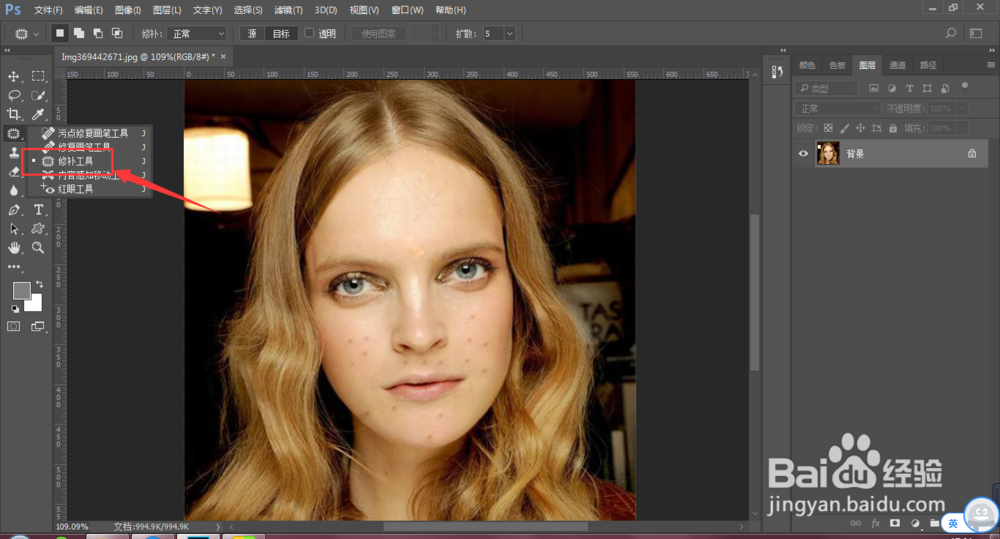
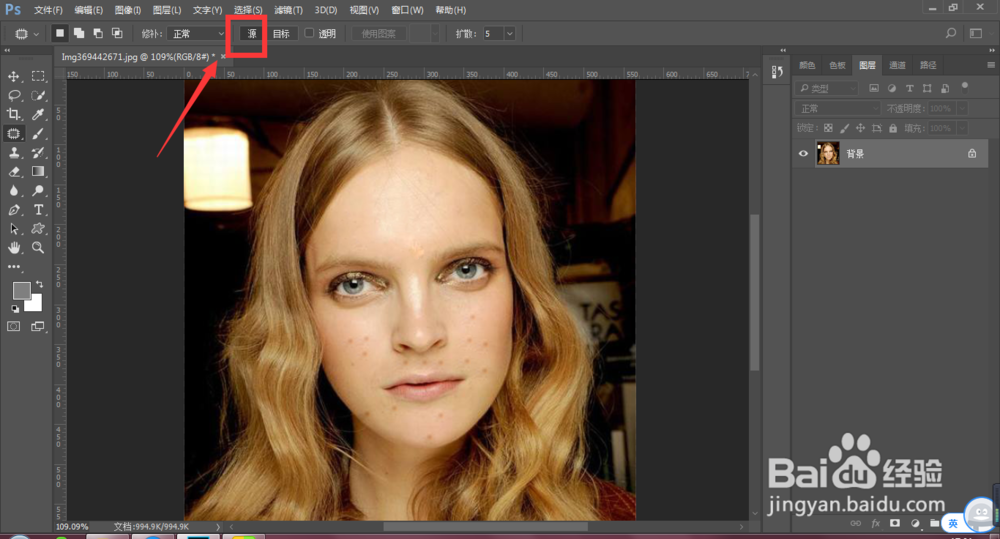
1、选择工具栏中的修补工具,将属性栏设置为源,如图所示
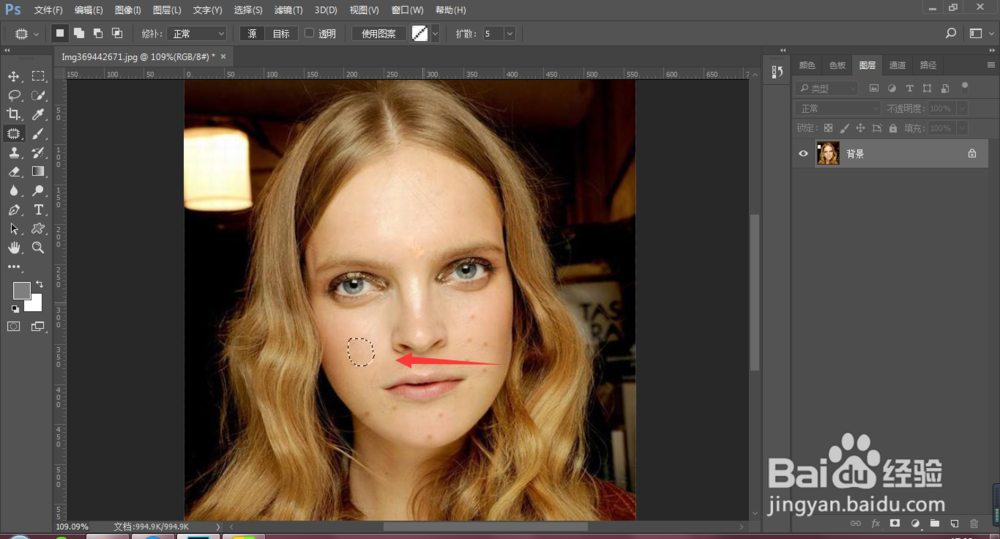
2、然后勾选出需要消除的斑点,将选中的区域直接拖拽到没有斑点的脸部区域,如图所示

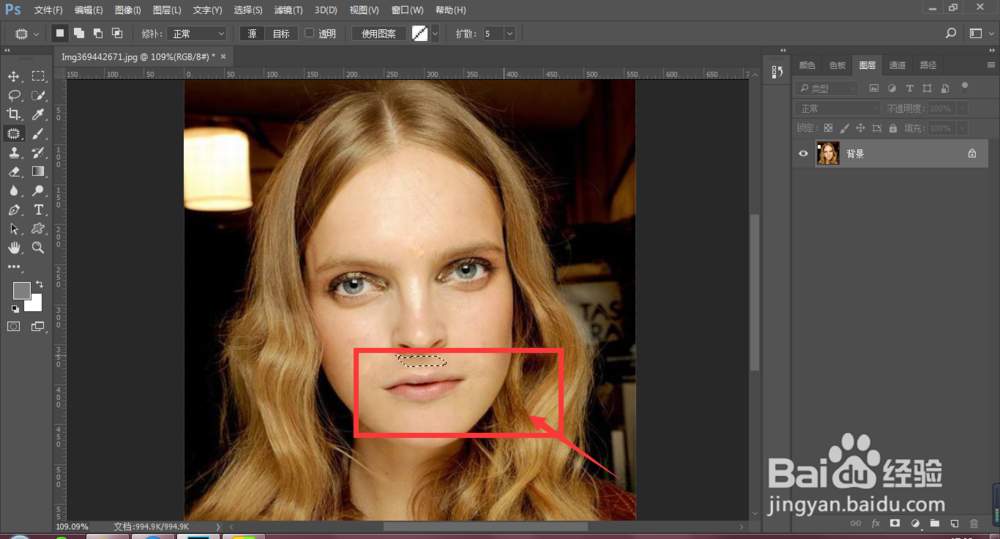
3、这样选中的区域的斑点,会与移动到的区域融合,将斑点去掉,如图所示
4、采用同样的方法慢慢将小斑点全部祛除。
时间:2026-04-22 23:38:27
1、将人物图像置入到PS工具中
2、选择工具栏中的污点修复画笔工具,在属性栏位置,可以调节画笔的大小、柔化程度等
3、然后在需要消除的斑点处点击,点击的斑点会自动和附近颜色融合,起到去除斑点的效果,如图所示
1、选择工具栏中的修补工具,将属性栏设置为源,如图所示
2、然后勾选出需要消除的斑点,将选中的区域直接拖拽到没有斑点的脸部区域,如图所示
3、这样选中的区域的斑点,会与移动到的区域融合,将斑点去掉,如图所示
4、采用同样的方法慢慢将小斑点全部祛除。
