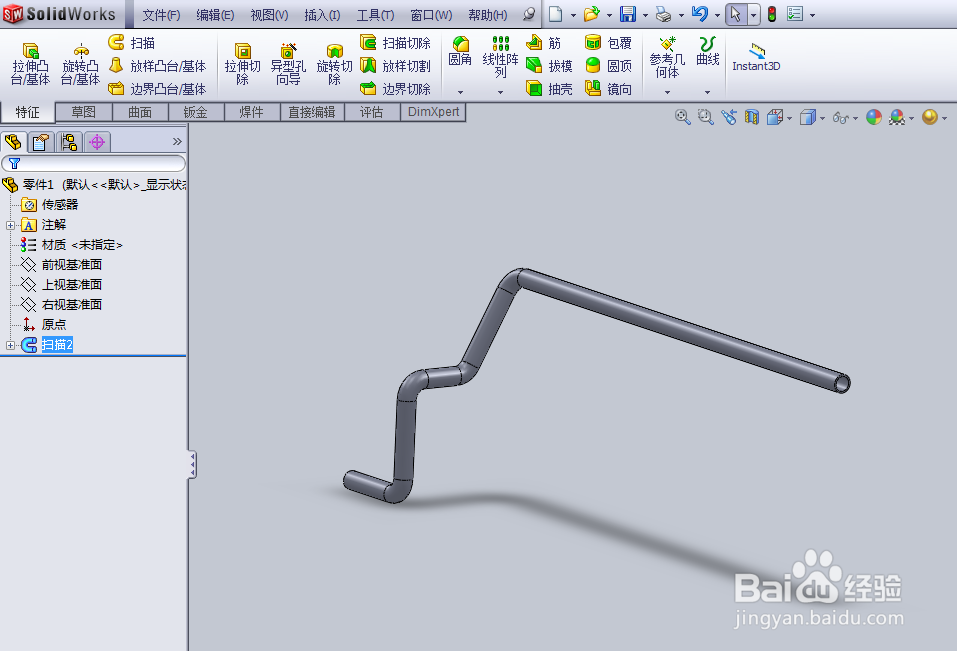
solidworks绘制工程管道

 时间:2026-02-15 14:22:15

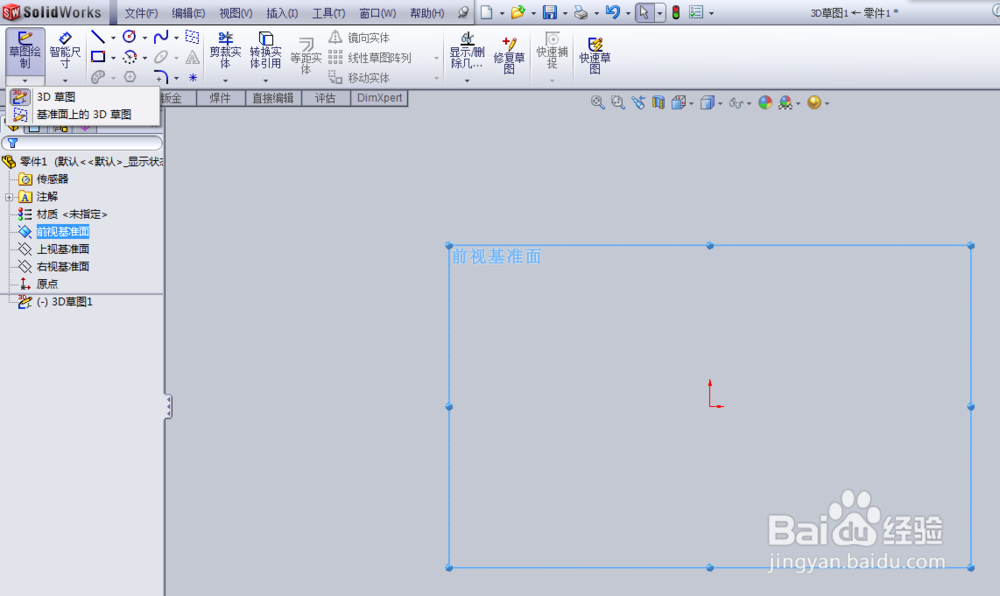
1、    首先,打开solidworks,新建零件,任意取一基准面绘制草图,此时需要注意的是,这里应选择绘制3D草图,在草图工具栏的草图绘制命令处,点击草图绘制下方的小三角,选择3D草图。
solidworks绘制工程管道

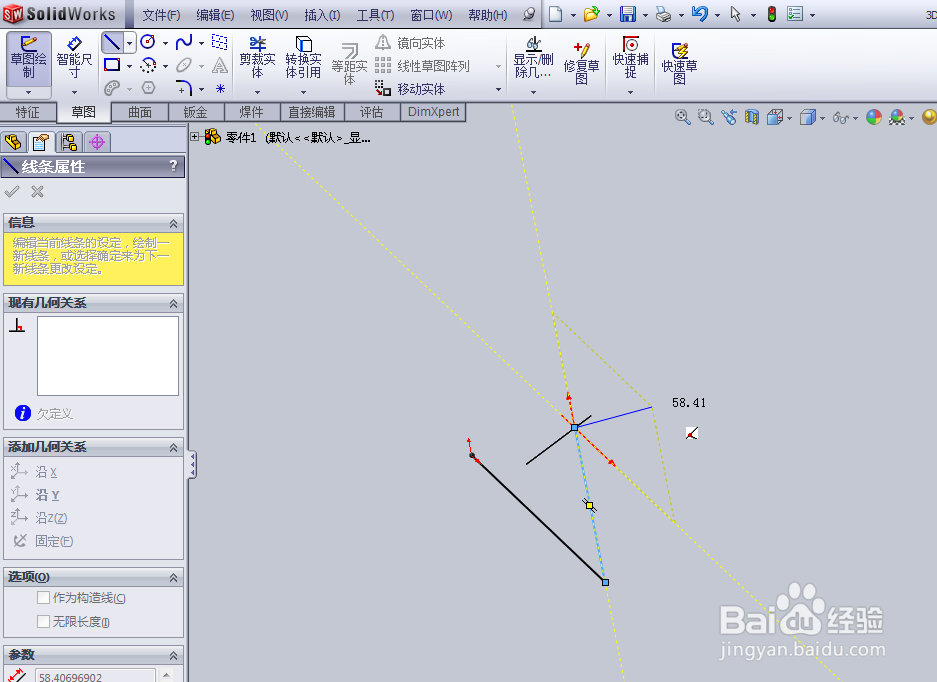
2、    接着,选择直线命令,绘制第一条直线。

solidworks绘制工程管道

3、    然后,按住鼠标滚轮键,转动界面,可以看到直线末端出现了一个坐标系,沿着任意方向绘制第二条直线。
solidworks绘制工程管道

4、    同样的方式绘制任意角度的直线,倒圆角,这样就形成了空间管道的轨迹了,退出草图。

solidworks绘制工程管道

5、    接着在起始点处绘制一个环形草图,圆心与3D草图起点重合,完成后退出草图,然后点击特征工具栏的扫描命令,将两个草图进行扫描。

solidworks绘制工程管道

solidworks绘制工程管道

  • SW如何将STEP文件转化为实体文件并可以编辑?
  • SolidWorks怎么设置草图自动捕捉
  • SolidWorks怎么同心配合
  • SW如何使用转换实体命令
  • SolidWorks怎么分割实体
  • 热门搜索
    合作协议书怎么写 尴尬五笔怎么打 什么运动可以瘦肚子 哪里可以学化妆 脸色不好怎么调理 天山旅游 湿度计怎么看 旅游广告语 西瓜皮怎么做好吃 我怎么这么可爱