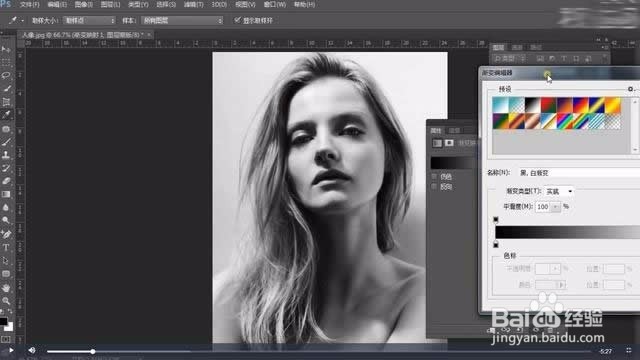
1、打开文件并复制一层,添加渐变映射,再合并图层
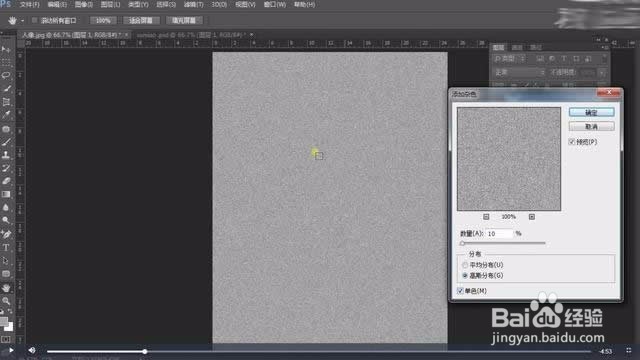
2、新建图层填充颜色执行滤镜-杂色-添加杂色,参数如图示,不透明度为75%
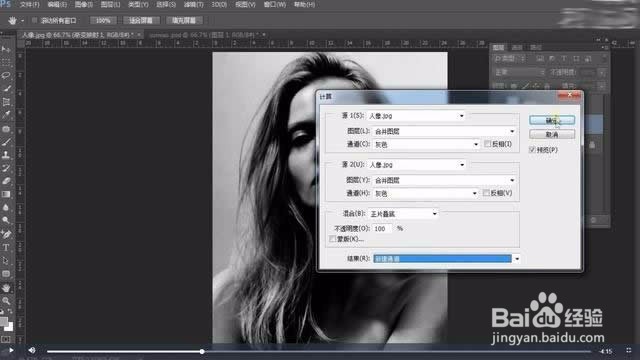
3、执行图像-计算,参数如图示,再在通道面板中把新的通道层命名;

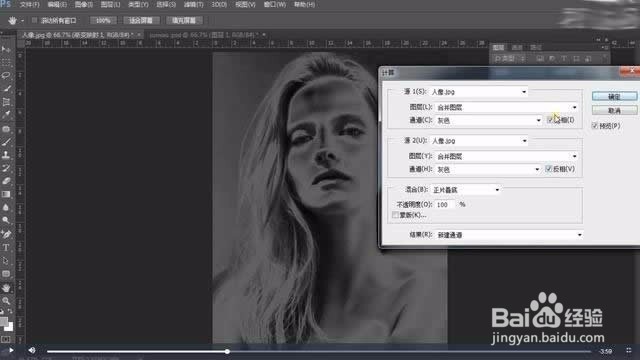
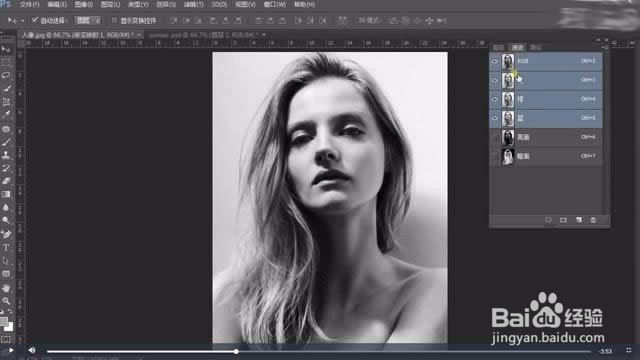
4、调整图层顺序并新建图层,载入暗面选区并用画笔涂抹
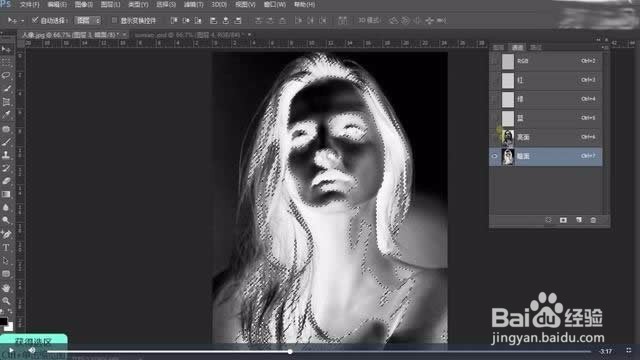
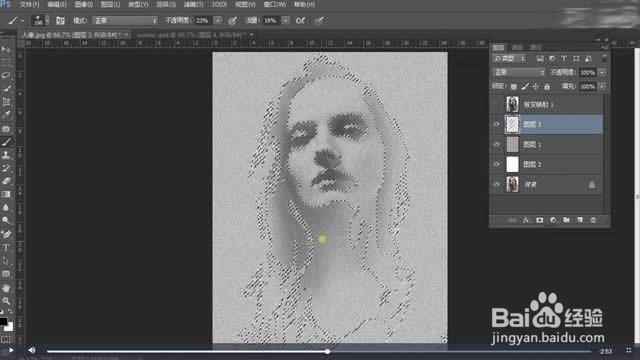
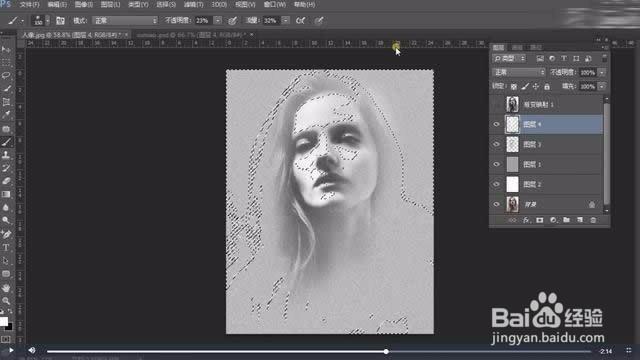
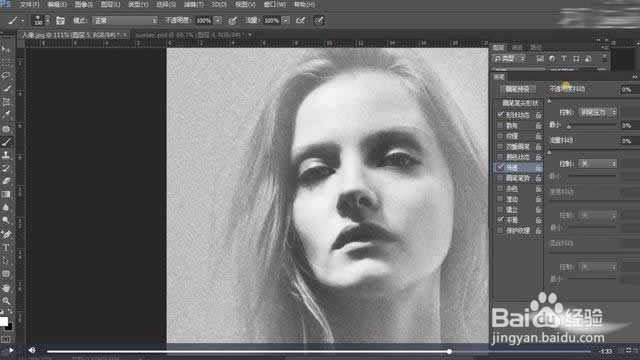
5、调整画笔预设,参数如图示再按参照绘制发丝
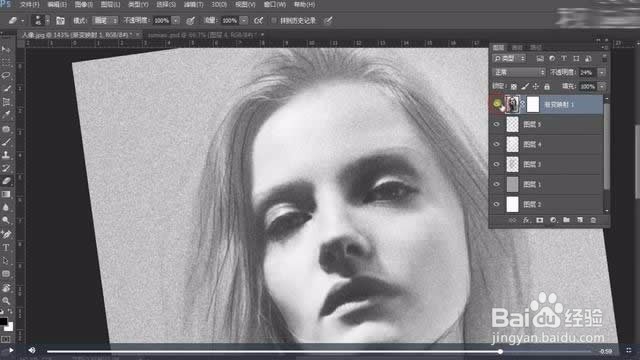
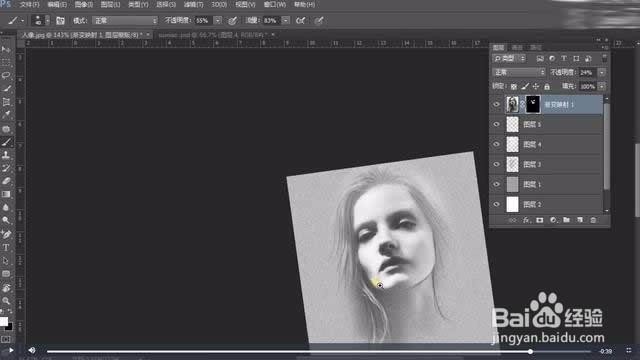
6、把渐变映射层创建图层蒙版,填充黑色,再用画画笔擦拭出眼睛
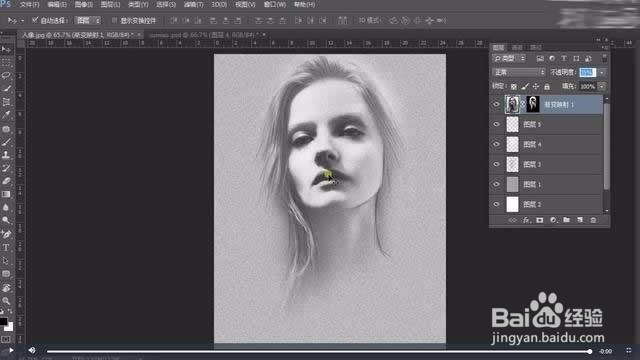
7、最后保存导出
时间:2026-04-23 09:57:14
1、打开文件并复制一层,添加渐变映射,再合并图层
2、新建图层填充颜色执行滤镜-杂色-添加杂色,参数如图示,不透明度为75%
3、执行图像-计算,参数如图示,再在通道面板中把新的通道层命名;
4、调整图层顺序并新建图层,载入暗面选区并用画笔涂抹
5、调整画笔预设,参数如图示再按参照绘制发丝
6、把渐变映射层创建图层蒙版,填充黑色,再用画画笔擦拭出眼睛
7、最后保存导出
