1、在左下角的搜索框中输入“控制面板”,找到并进入。

2、鼠标左键单击“用户账户”下的“更改账户类型”。

3、进入后,单击你要更改的账户,就会出现更改账户信息的相关操作。
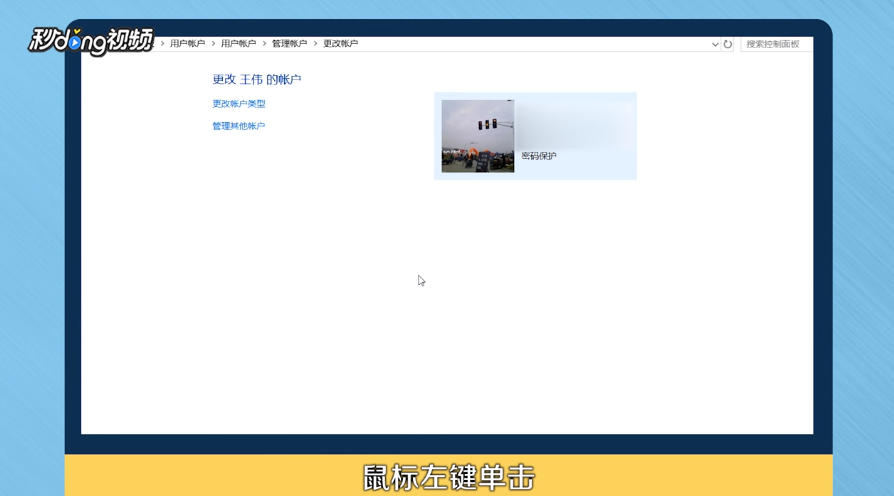
4、鼠标左键单击“更改账户名称”,就可以进入到账户名更改界面,如果选择“更改密码”就可以进入到密码更改界面,操作类似,以下就以更改账户名称为例。
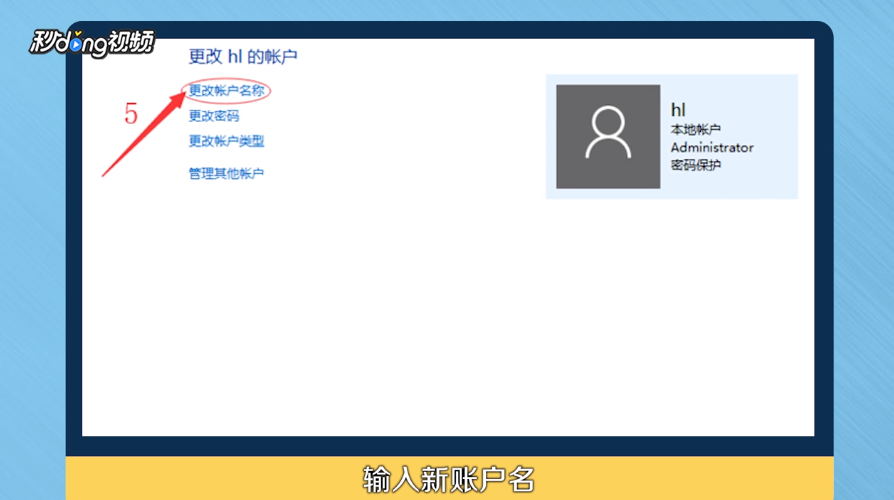
5、输入新账户名,单击“更改名称”。

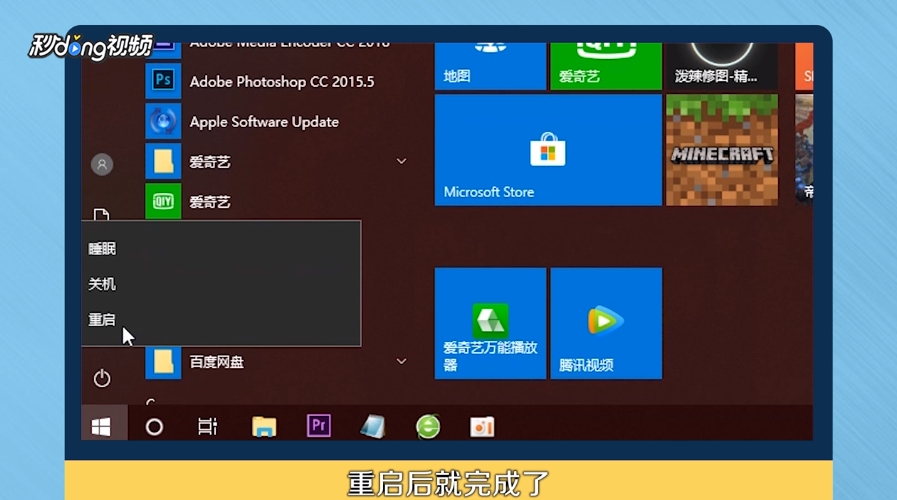
6、重启电脑就可以了。
7、总结如下。

时间:2026-04-23 02:54:38
1、在左下角的搜索框中输入“控制面板”,找到并进入。
2、鼠标左键单击“用户账户”下的“更改账户类型”。
3、进入后,单击你要更改的账户,就会出现更改账户信息的相关操作。
4、鼠标左键单击“更改账户名称”,就可以进入到账户名更改界面,如果选择“更改密码”就可以进入到密码更改界面,操作类似,以下就以更改账户名称为例。
5、输入新账户名,单击“更改名称”。
6、重启电脑就可以了。
7、总结如下。
