1、首先打开ps软件,如下图所示。

2、然后就是打开你要操作的图像,如下图所示。

3、接着就是选择一个【选框工具】,如下图所示。
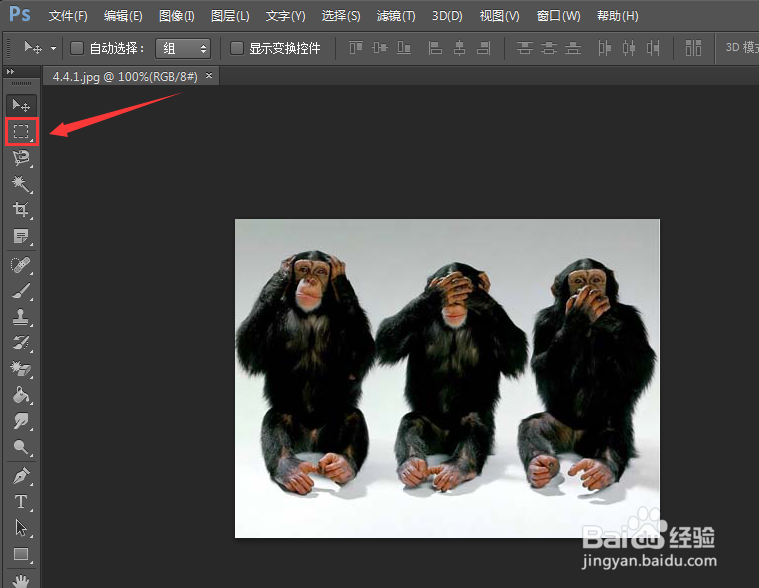
4、然后就是建立一个选框,如下图所示。

5、接着就是点击【选择】菜单下的【反向】,如下图所示。

6、然后点击【图像】下的【调整】下的【反相】选项,如下图所示。

7、最后我们看到反转的图像的颜色发生了变化,如下图所示。

时间:2026-05-07 06:58:47
1、首先打开ps软件,如下图所示。
2、然后就是打开你要操作的图像,如下图所示。
3、接着就是选择一个【选框工具】,如下图所示。
4、然后就是建立一个选框,如下图所示。
5、接着就是点击【选择】菜单下的【反向】,如下图所示。
6、然后点击【图像】下的【调整】下的【反相】选项,如下图所示。
7、最后我们看到反转的图像的颜色发生了变化,如下图所示。
