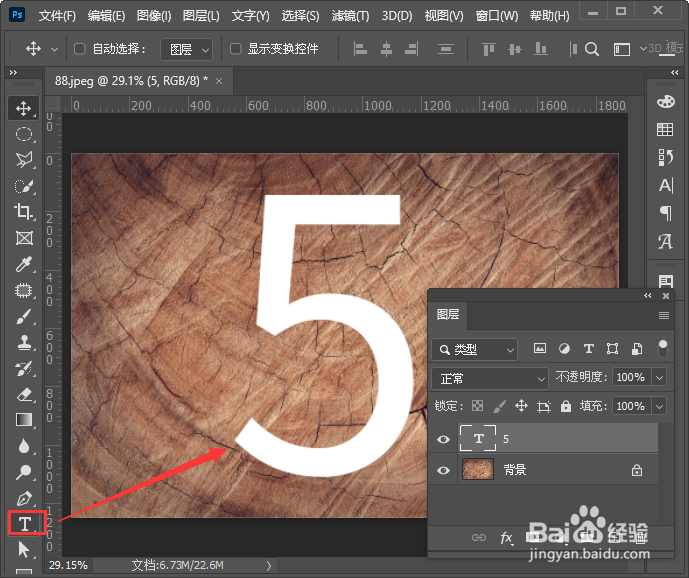
1、我们在木纹背景上面,用【文字工具】输入一个数字“5”,如图所示。
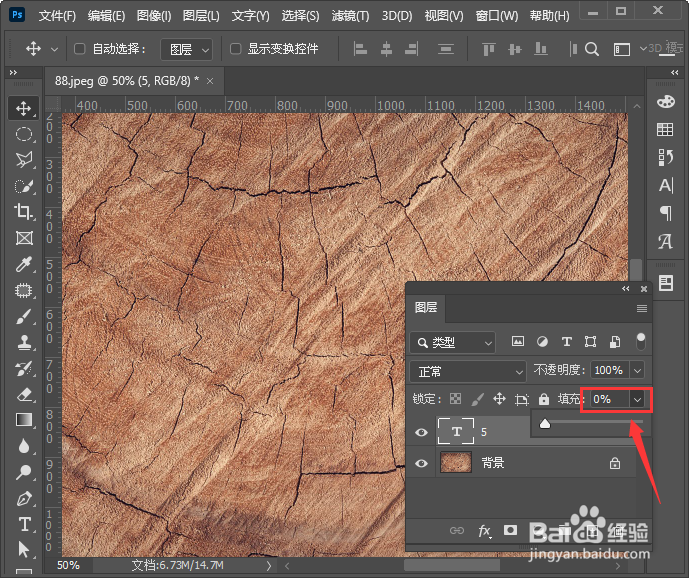
2、接着,我们把数字5的填充调整为【0】,如图所示。
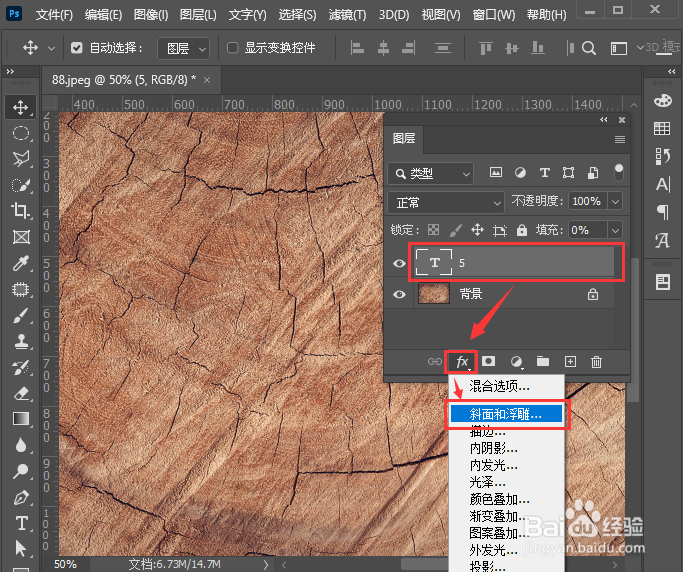
3、接下来,我们选中数字5的图层,点击【FX】选择【斜面和浮雕】,如图所示。
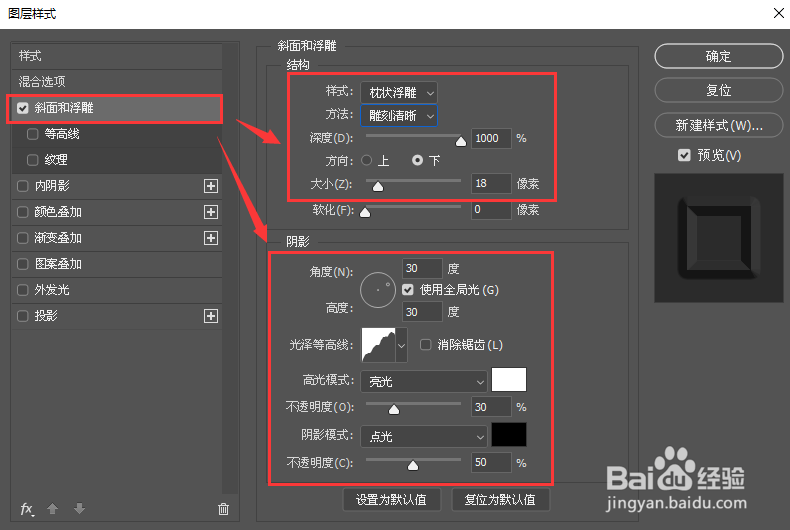
4、我们把斜面和浮雕的样式设置为枕状浮雕,方法为雕刻清晰,深度为1000%,方向为下,大小为18像素。阴影的参数可根据自己的需要进行调整即可,如图所示。
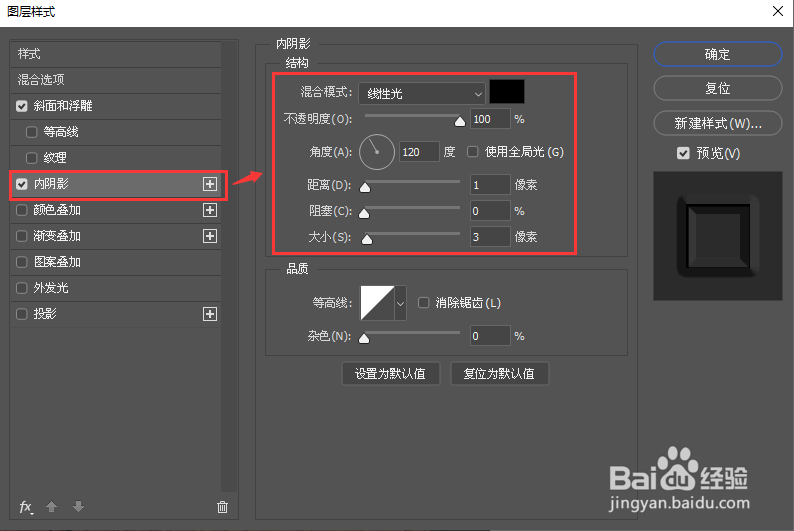
5、接着,我们把内阴影的颜色设置为黑色线性光,角度为120度,距离为1像素,大小为3像素,如图所示。
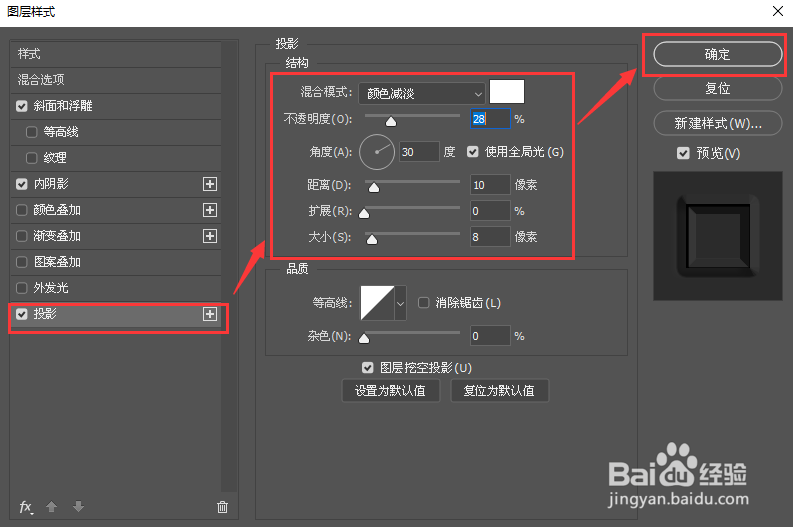
6、我们把投影的颜色设置为白色,混合模式为颜色减淡,角度为30度,距离为10像素,大小为8像素,点击【确定】,如图所示。
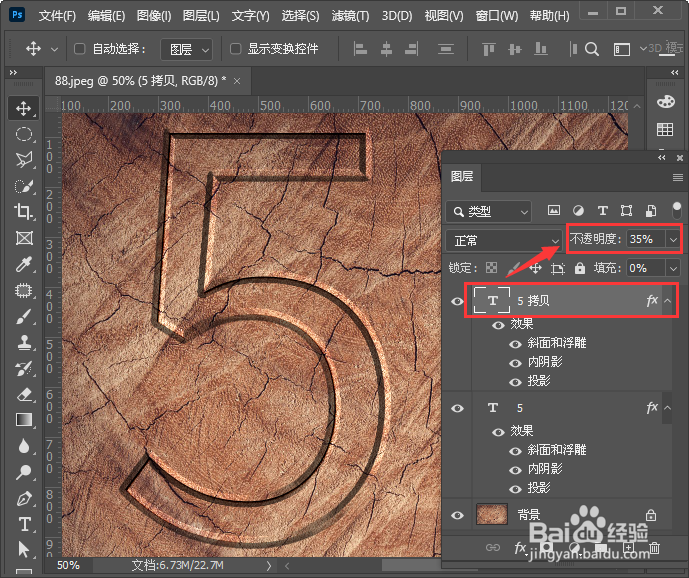
7、最后,我们把数字5的图层再拷贝一份出来,把不透明度调整为35%就完成了。