如何给ppt中的图片添加“铅笔素描”艺术效果

 时间:2026-02-15 15:04:00

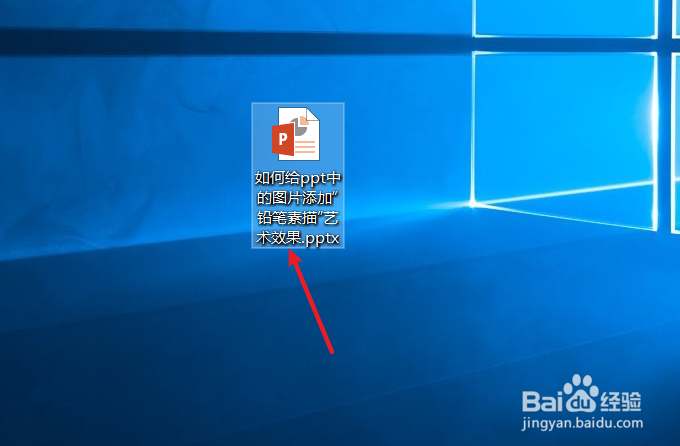
1、新建一篇ppt。如下图:

如何给ppt中的图片添加“铅笔素描”艺术效果

2、在ppt中插入一张图片作为示例。如下图:

如何给ppt中的图片添加“铅笔素描”艺术效果

3、双击ppt中图片,打开“图片工具”工具栏。如下图:

如何给ppt中的图片添加“铅笔素描”艺术效果

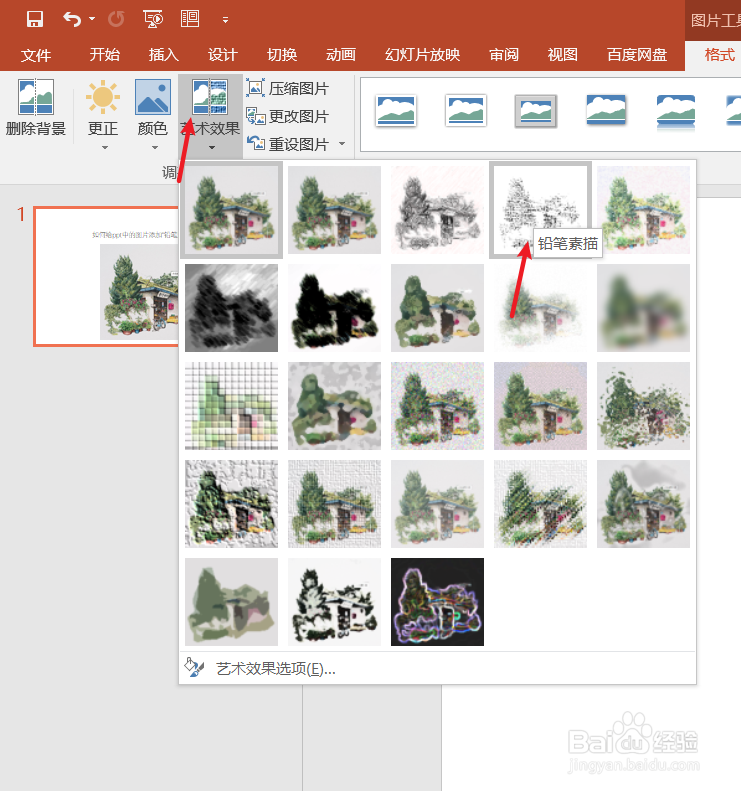
4、在ppt“图片工具”工具栏中的“艺术效果”中选择“铅笔素描”效果。如下图:
如何给ppt中的图片添加“铅笔素描”艺术效果

5、接下来我们来看一下ppt中图片的“铅笔素描”艺术效果。如下图:

如何给ppt中的图片添加“铅笔素描”艺术效果

6、总结:如何给ppt中的图片添加“铅笔素描”艺术效果

(1)新建一篇ppt

(2)在ppt中插入一张图片作为示例

(3)双击ppt中图片,打开“图片工具”工具栏

(4)在ppt“艺术效果”中选择“铅笔素描”效果

(5)查看“铅笔素描”艺术效果

  • ppt图形的层次怎么设置?
  • PPT中如何制作图片填充字
  • PPT中如何更改文件操作撤销次数
  • PPT中如何对图片进行剪裁
  • PPT中如何给文字添加物理属性效果?
  • 热门搜索
    圆的周长怎么算 八宝饭的做法和配料 恃怎么读 炒牛肉的做法 鳌怎么读 苹果动态壁纸怎么设置 巧克力蛋糕的做法 儿子生日妈妈怎么发朋友圈 青椒土豆丝的做法 胃胀怎么办