如何利用ffmpeg快速合并视频文件

 时间:2026-02-14 01:36:29

1、有三个格式一致的视频文件,如下图所示。

如何利用ffmpeg快速合并视频文件

2、下载ffmpeg工具软件,下载完成后爸ffmpeg.exe文件所在文件夹添加到系统的环境变量。

如何利用ffmpeg快速合并视频文件

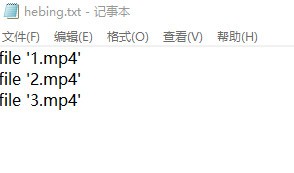
3、在第1步的三个视频文件所在文件夹下新建一个文本文件名为‘hebing.txt’,文本内容如下图所示。
如何利用ffmpeg快速合并视频文件

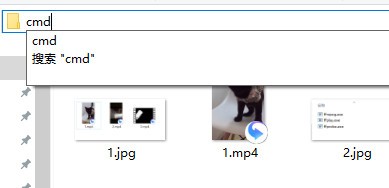
4、在第1步的三个视频文件所在文件夹路径最上方输入cmd,并输入回车键,打开命令行工具。
如何利用ffmpeg快速合并视频文件

5、在命令行工具输入命令如下:

ffmpeg -f concat  -i hebing.txt -c copy myout.mp4

注意合并的三个视频确实是分段的,如果是音频采样率不一致可能出现问题。

如何利用ffmpeg快速合并视频文件

6、合并后输出的视频为myout.mp4。如下图所示。

如何利用ffmpeg快速合并视频文件

7、视频可以正常播放,合并成功。

如何利用ffmpeg快速合并视频文件

  • 如何查看电脑本地IP地址和公网IP地址-方法教程
  • BAT命令详解之——echo命令
  • 批处理弹出提示框
  • vb.net 创建简单的自定义控件,继承父控件
  • VB.net 和C#.net 各有什么优缺点
  • 热门搜索
    仙桃旅游 凯里旅游 忻州旅游 怎么申请qq号码 计算机病毒的特点 南充旅游景点 衢州学院怎么样 众泰z700怎么样 西安旅游攻略 舟山旅游景点