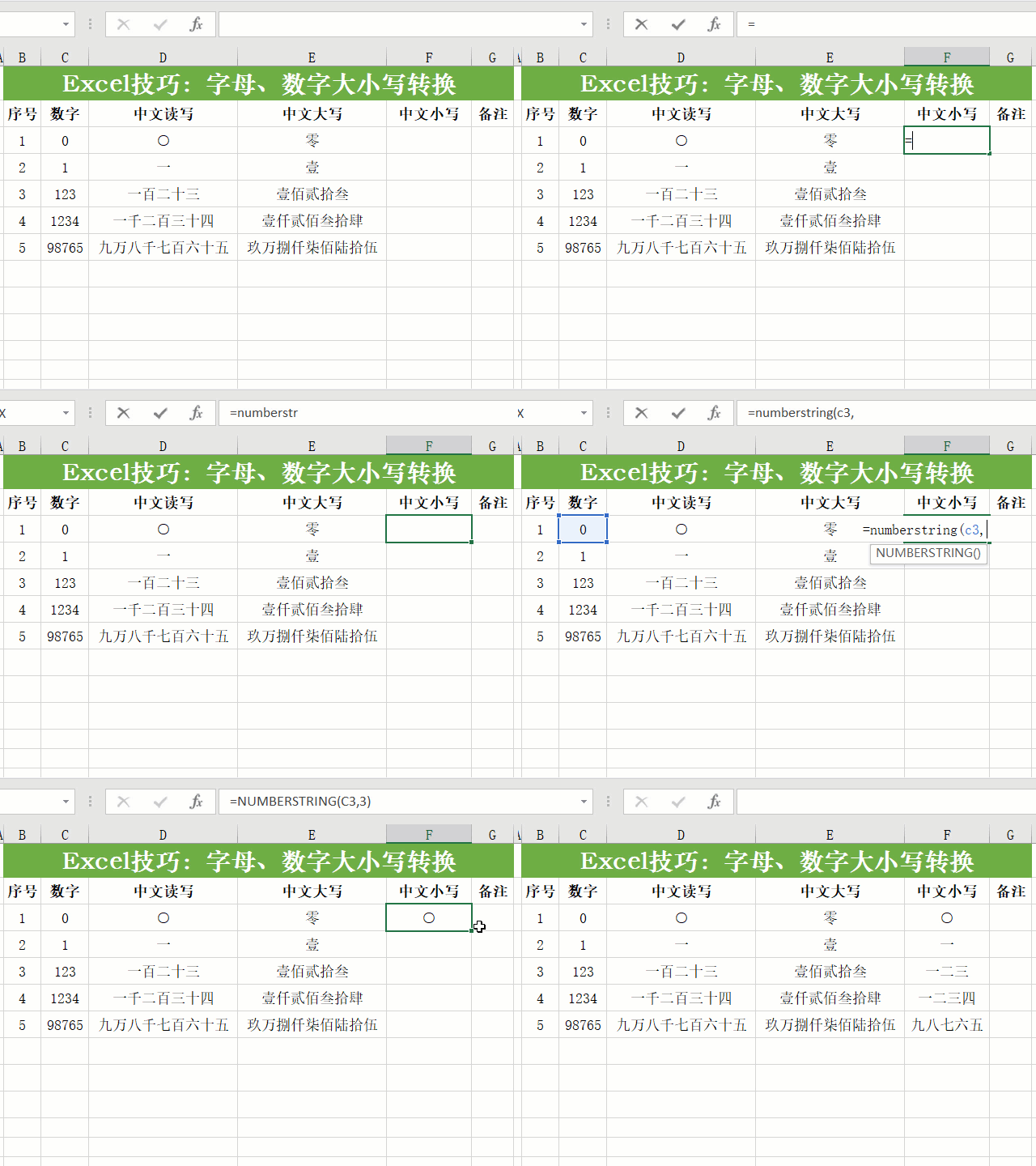
分享一组快速转换字母和数字大小写的方法
工具/原料
Office 2019版
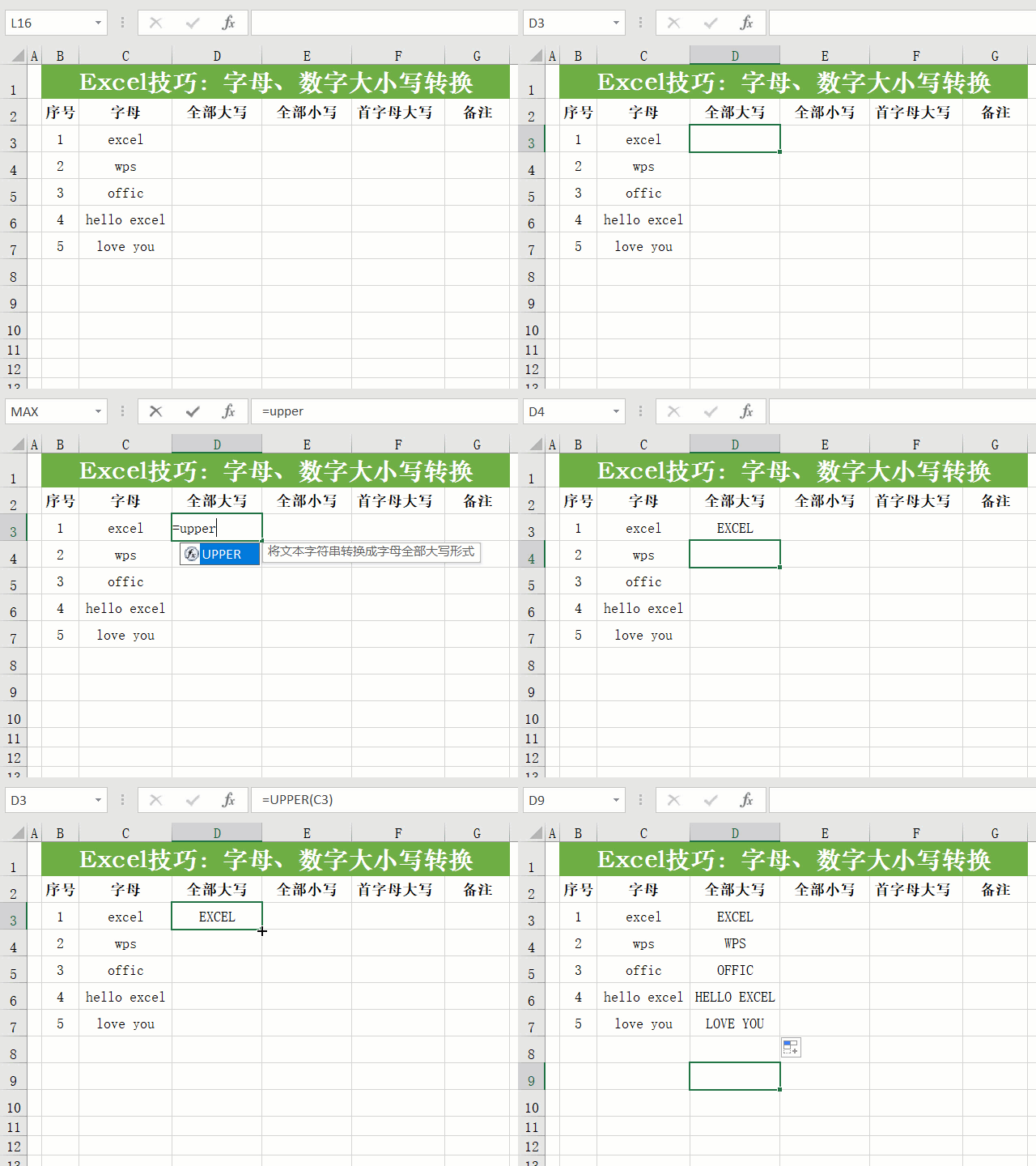
一、小写字母转换成大写:Upper函数
方法:在目标单元格输入公式:=UPPER(C3),双击填充柄完成整列填充公式,演示如下图:
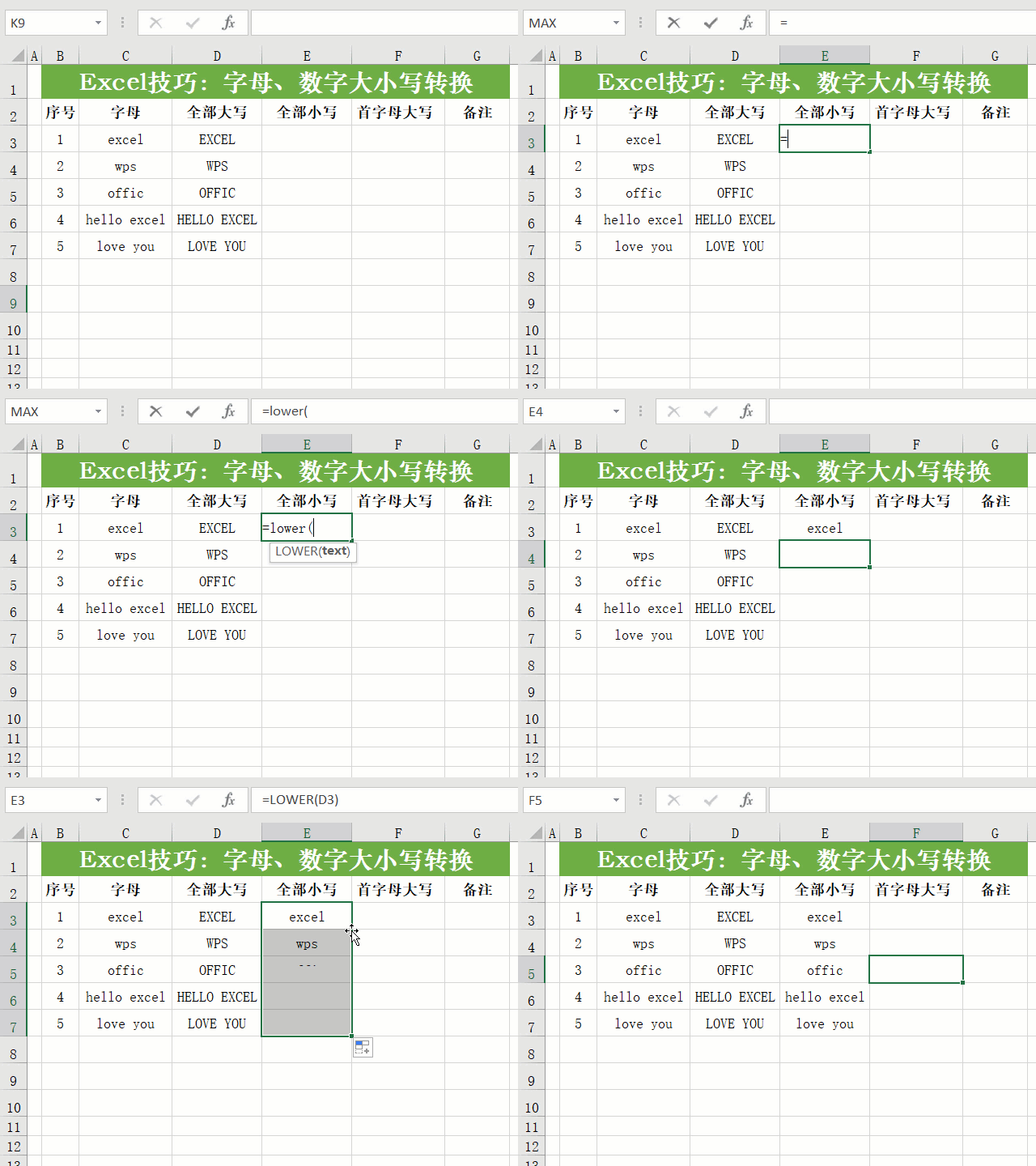
二、大写字母转换成小写:Lower函数
方法:在目标单元格输入公式:=LOWER(D3),双击填充柄完成整列填充公式,演示如下图:
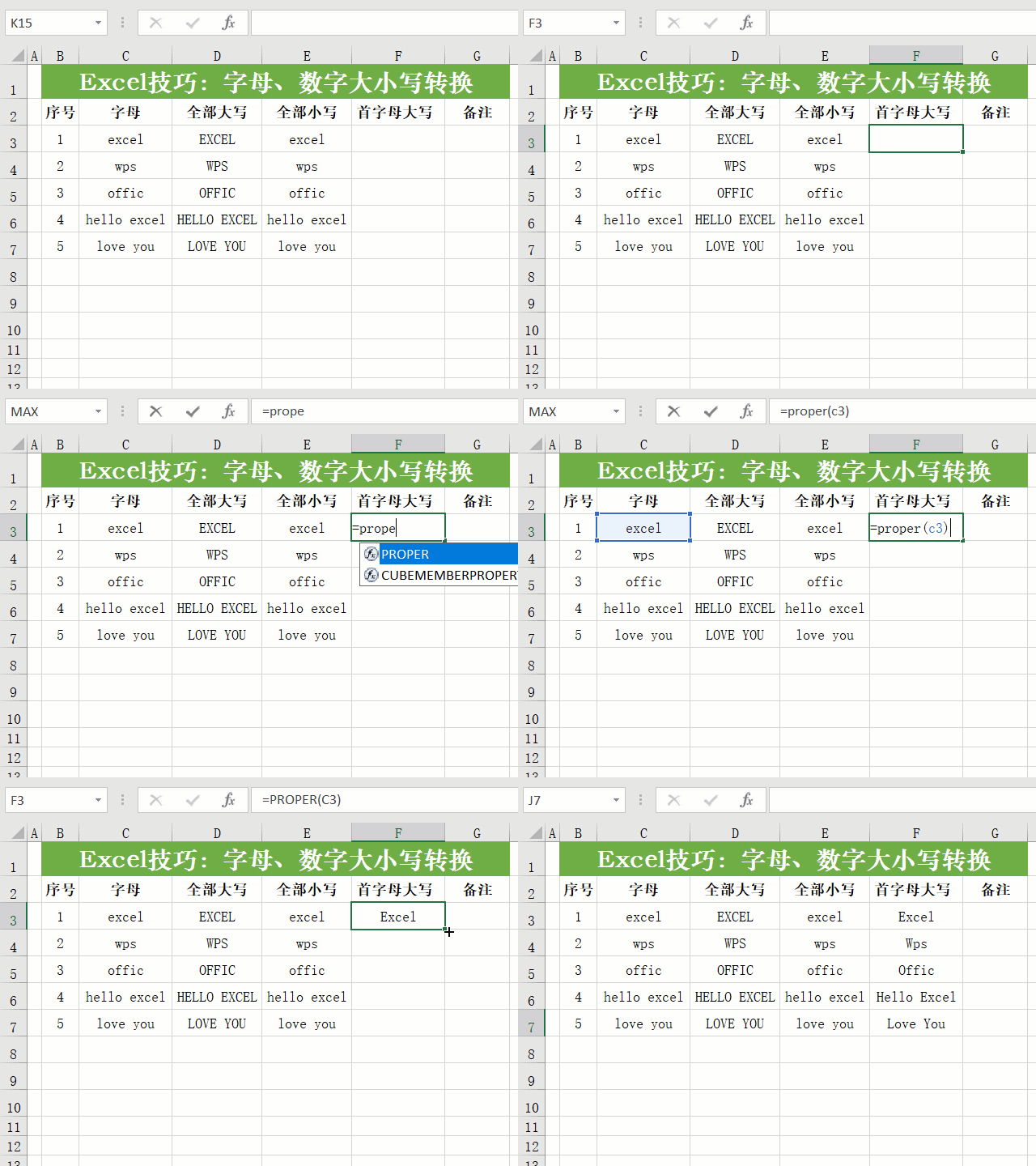
三、首字母转换成大写:Proper函数
方法:在目标单元格输入公式:=PROPER(C3),双击填充柄完成整列填充公式,演示如下图:
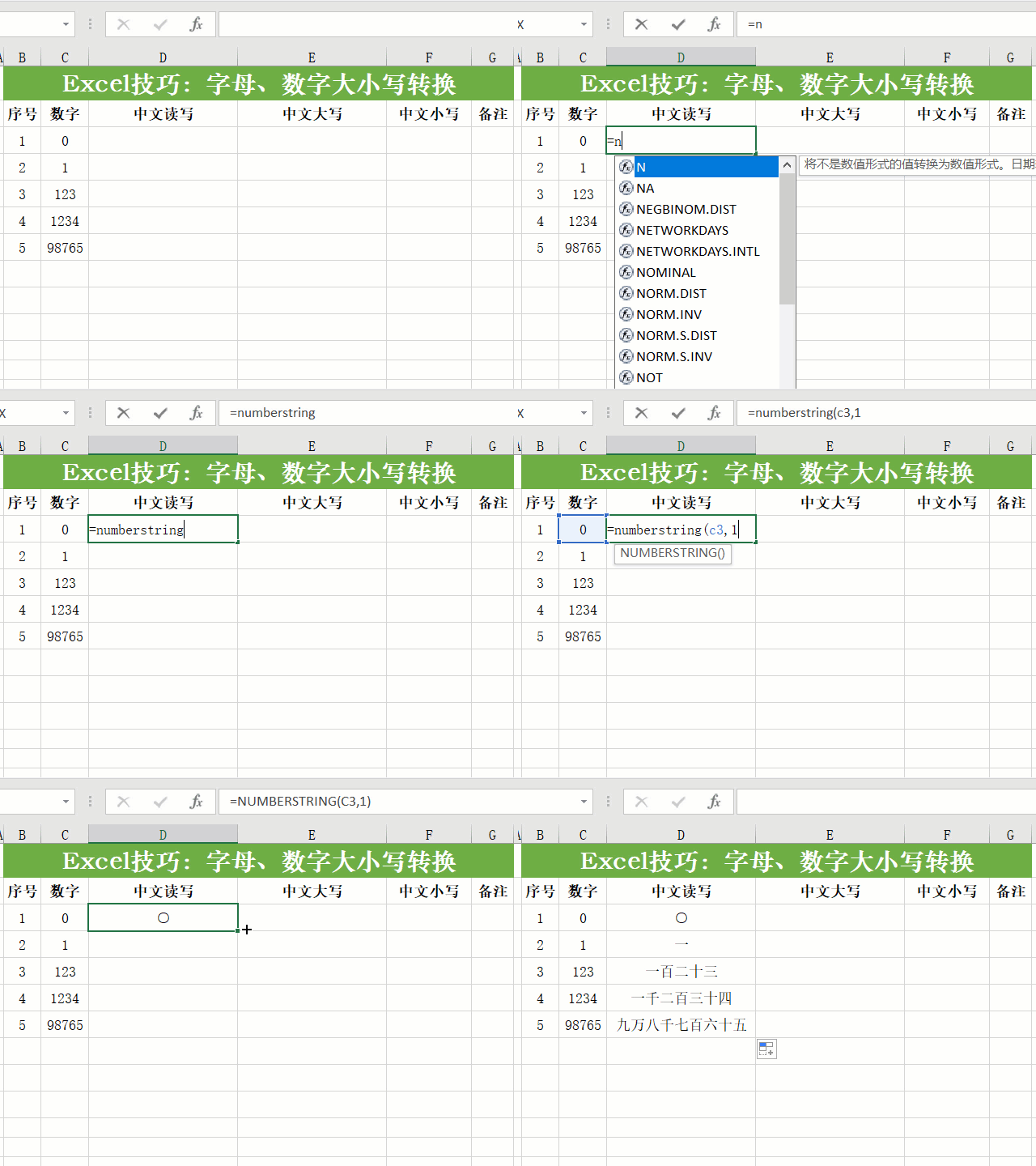
四、数字中文读写转换
方法:在目标单元格输入公式:=NUMBERSTRING(C3,1),双击填充柄完成整列填充公式,演示如下图:
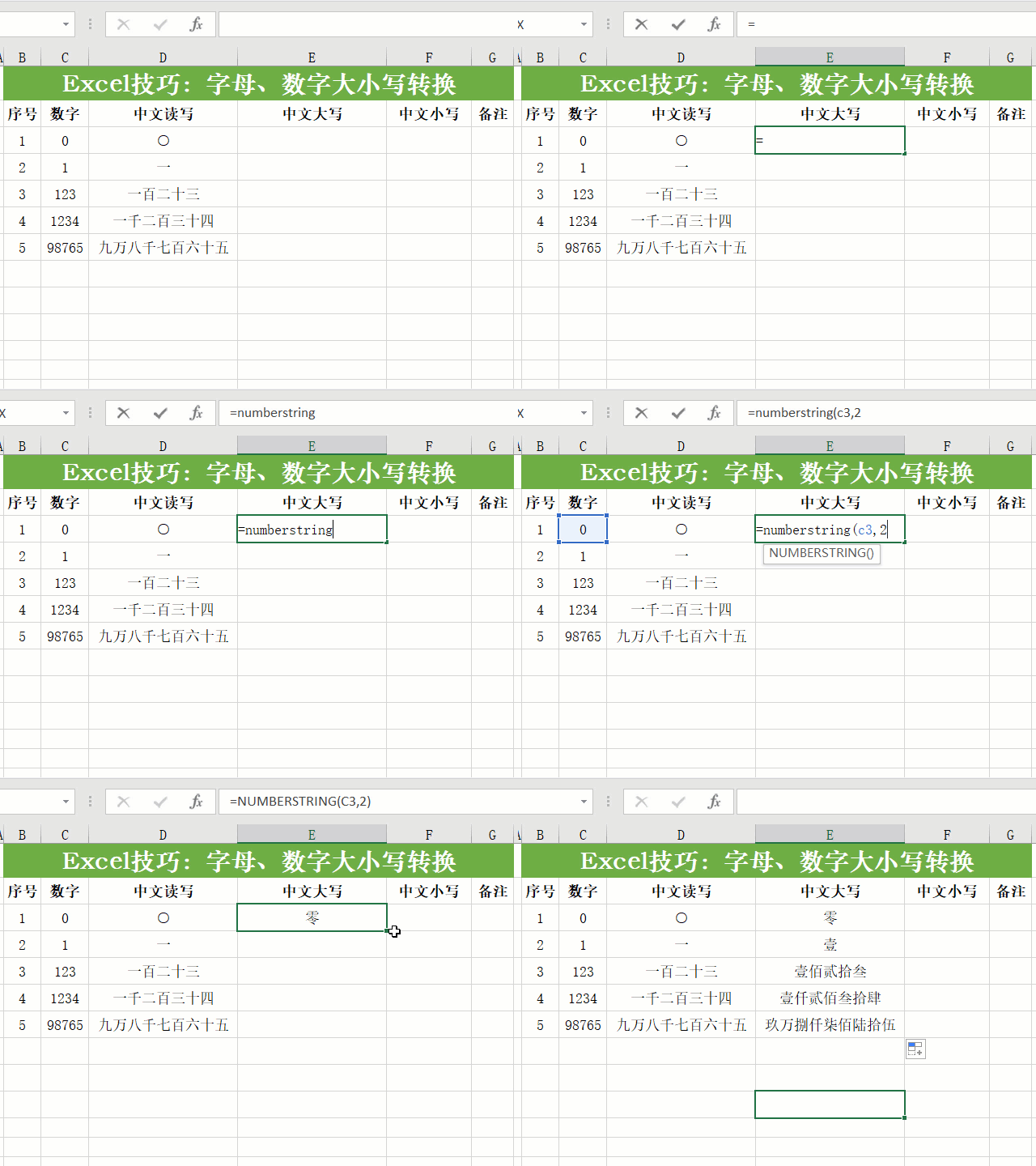
五、数字中文大写转换
方法:在目标单元格输入公式:=NUMBERSTRING(C3,2),双击填充柄完成整列填充公式,演示如下图:
六、数字中文小写转换
方法:在目标单元格输入公式:= NUMBERSTRING(C3,3),双击填充柄完成整列填充公式,演示如下图: