Power Query如何求累计值及累计占比

 时间:2026-02-15 22:16:16

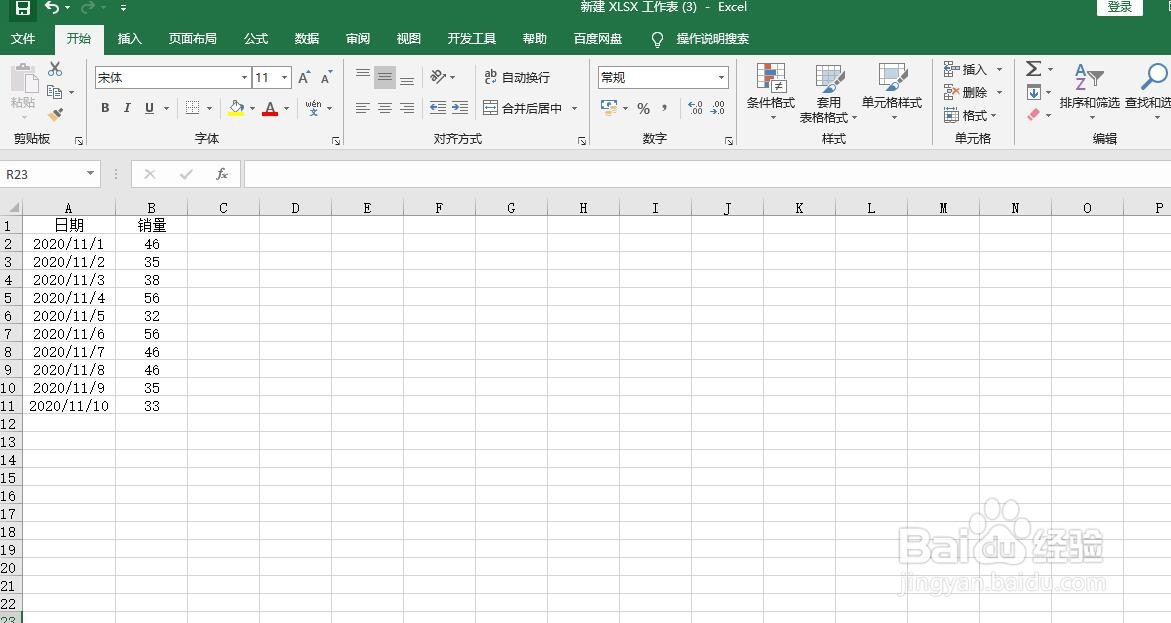
1、A列数据为日期,B列为销量数据,现在需要计算每天的销量累计值及累计占比。
Power Query如何求累计值及累计占比

2、我们将鼠标置于数据区域任一单元格,进行创建荡汽表操作。

Power Query如何求累计值及累计占比

3、进入查询编辑器之后,我们添加从1开始的索引列。

Power Query如何求累计值及累计占比

4、之后我们在编辑栏输入函数

=Table.AddColumn(已添加索引,"累计值",each List.Sum(List.Range(源[销量],0,[索引])))

Power Query如何求累计值及累计占比

5、之后可以看到累计值计算结果。

Power Query如何求累计值及累计占比

6、然后我们添加自定义列

=List.Sum(List.Range(源[销量杰案],0,[索仗沟惹引]))/List.Sum(源[销量])

Power Query如何求累计值及累计占比

7、之后删除索引列,修改累计占比列的格式。

Power Query如何求累计值及累计占比

8、最后我们将结果关闭并上载至EXCEL内即可。

Power Query如何求累计值及累计占比

  • Excel怎么打开Power Query编辑器
  • 如何用VBA实现多条件筛选后求和
  • Powerquery编辑器中怎样进行求和运算
  • 怎样使用PowerQuery编辑器删除重复的内容
  • 怎样用PowerQuery从日期中获取星期并显示为中文
  • 热门搜索
    油焖大虾家常做法 曰怎么读 电子邮箱格式怎么写 肇怎么读 辣椒油做法 康佳电视怎么投屏 电脑怎么录屏 排骨汤的做法 猪心的做法大全 披萨怎么做家庭做法