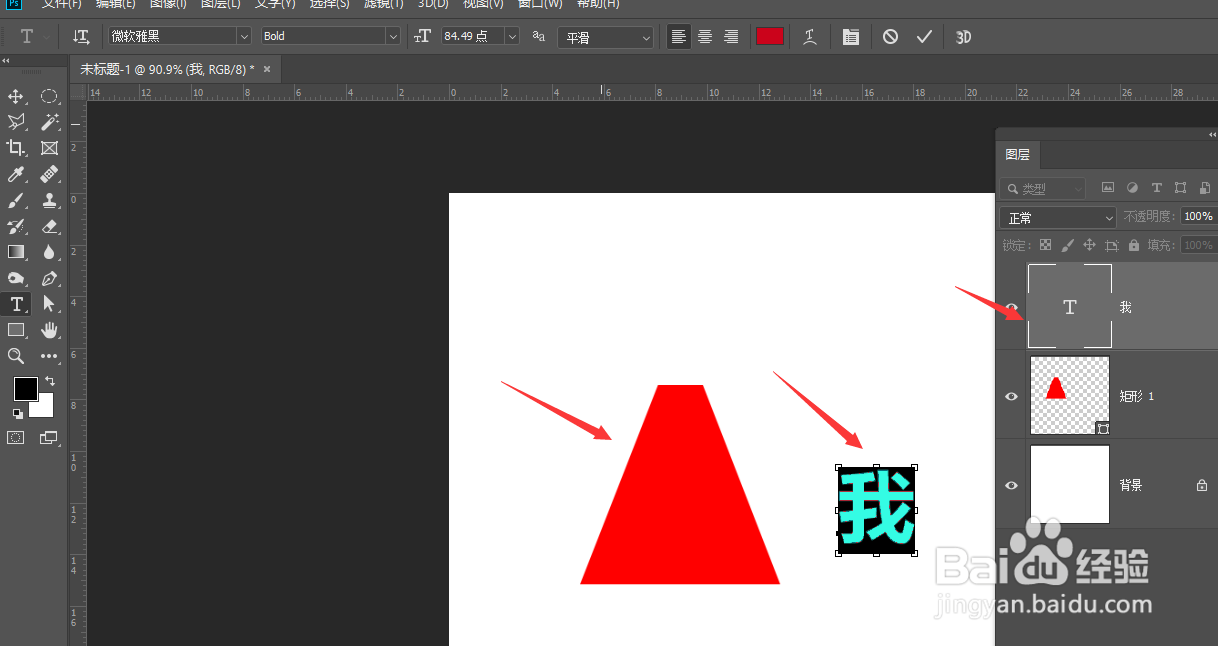
1、在PS中,选择创建矢量形状以及文字内容,如图
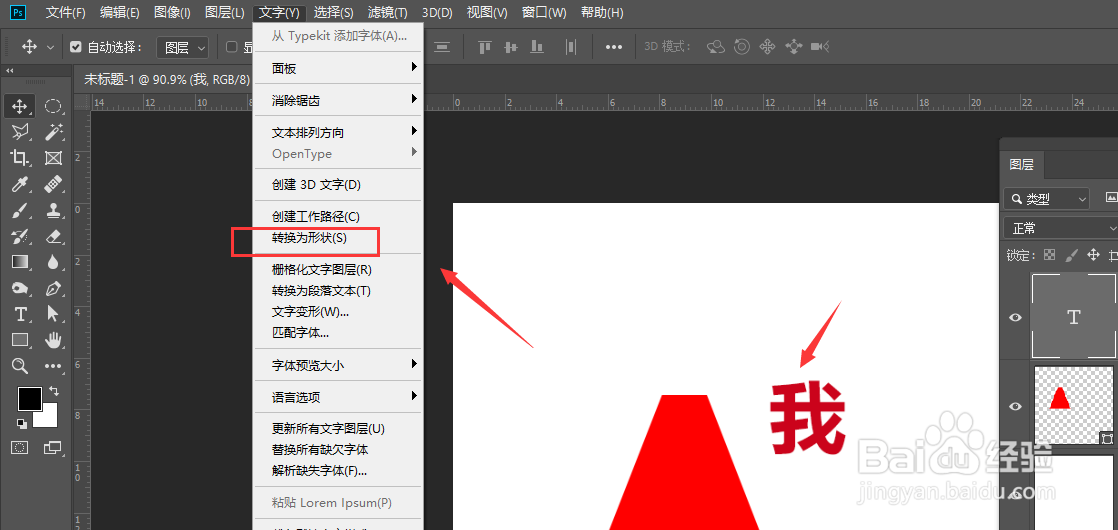
2、选中文字后,选择将其转换为形状
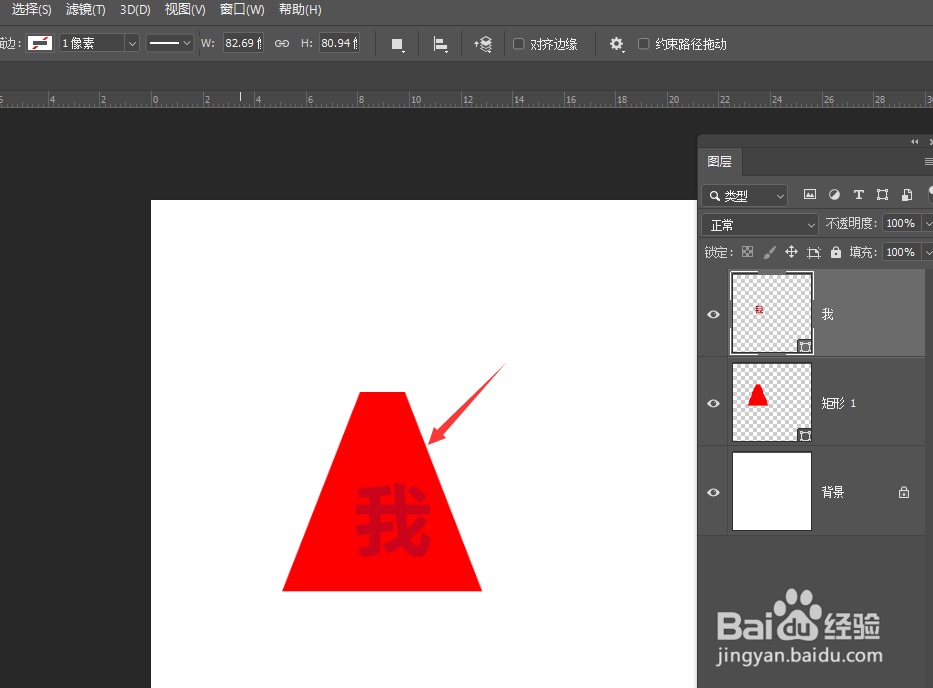
3、将文字移动到图层上方位置,如图所示
4、然后将形状图层和文字图层合并ctrl+e
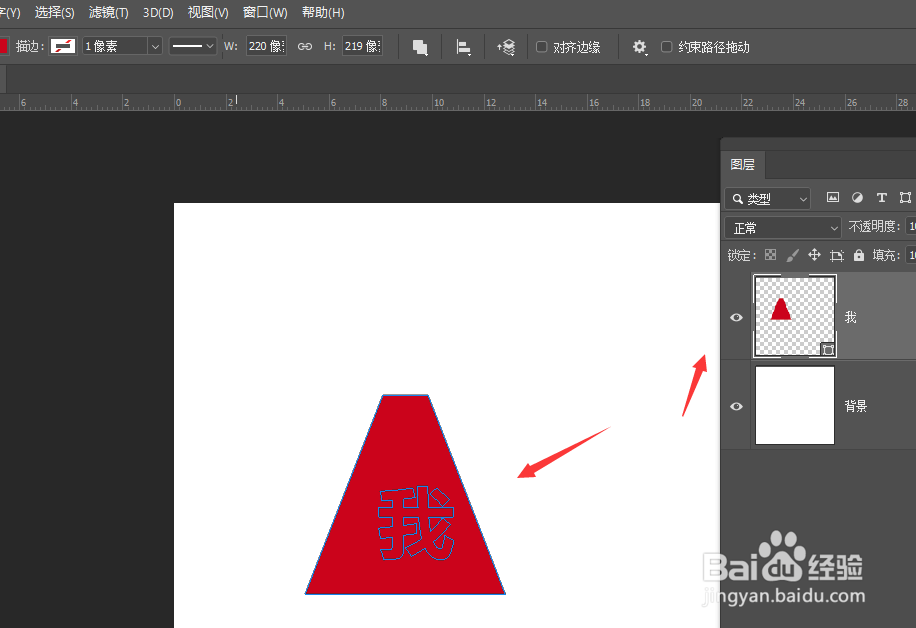
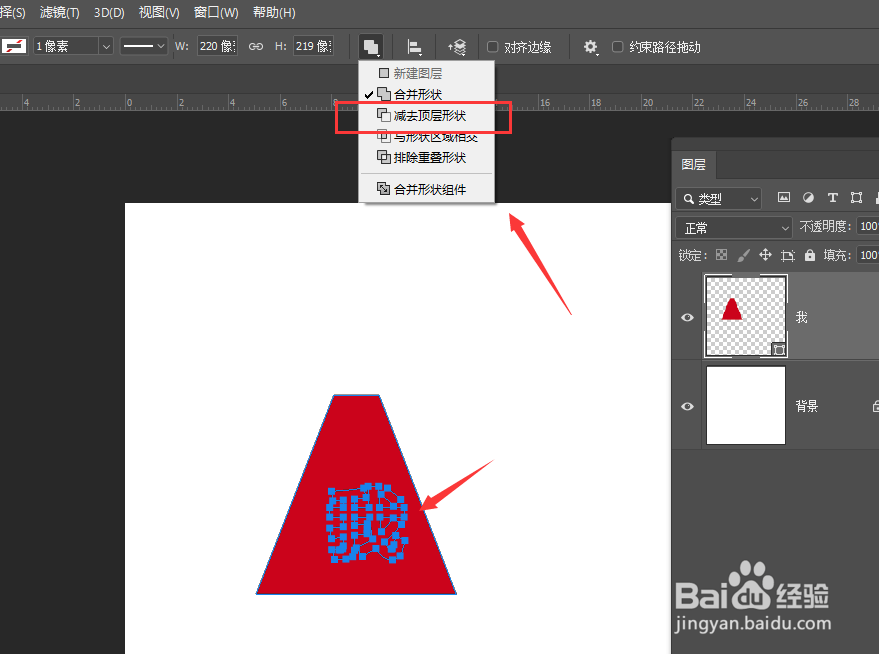
5、使用直接选择工具,可将其中的文字部分选中,再选择属性栏中的【减去顶层形状设置】
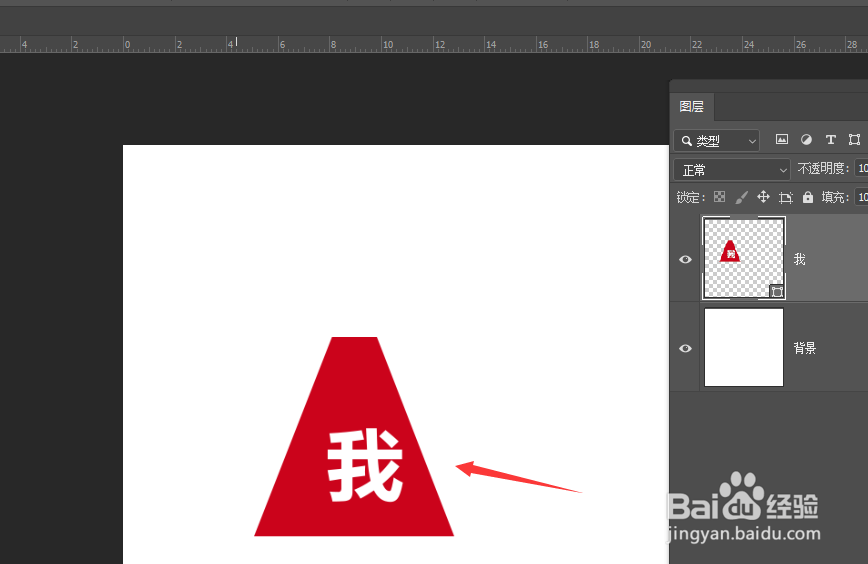
6、这样就得到了如图的镂空文字样式效果。
时间:2026-05-16 01:13:04
1、在PS中,选择创建矢量形状以及文字内容,如图
2、选中文字后,选择将其转换为形状
3、将文字移动到图层上方位置,如图所示
4、然后将形状图层和文字图层合并ctrl+e
5、使用直接选择工具,可将其中的文字部分选中,再选择属性栏中的【减去顶层形状设置】
6、这样就得到了如图的镂空文字样式效果。
