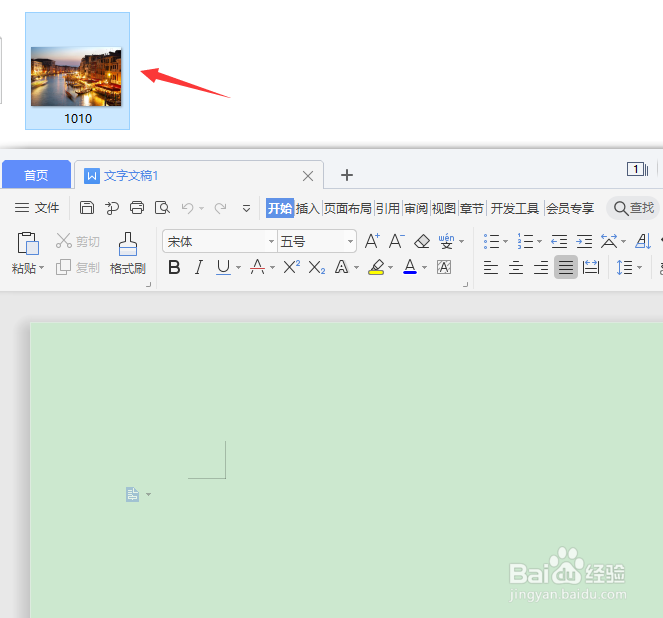
1、我们打开word文档,然后在文件夹中选中图片,如图所示。
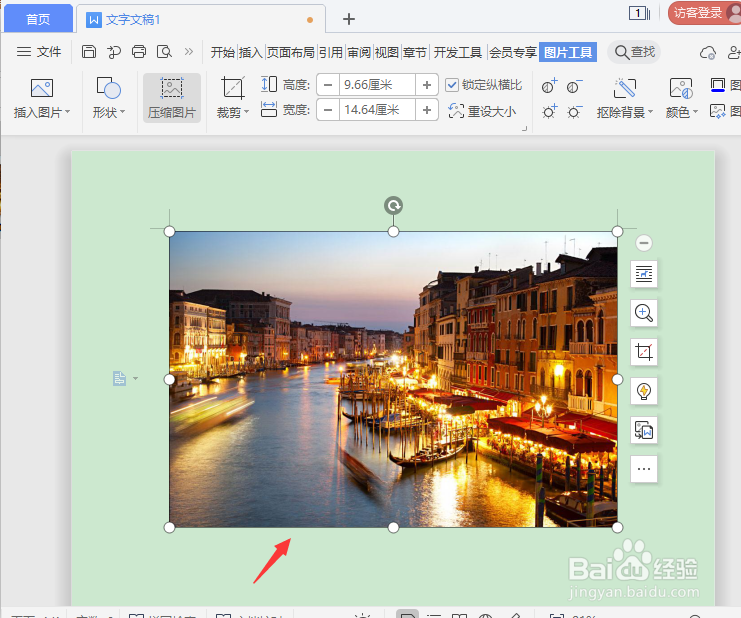
2、我们把图片拖入word文档中,它会自动默认大小,如图所示。
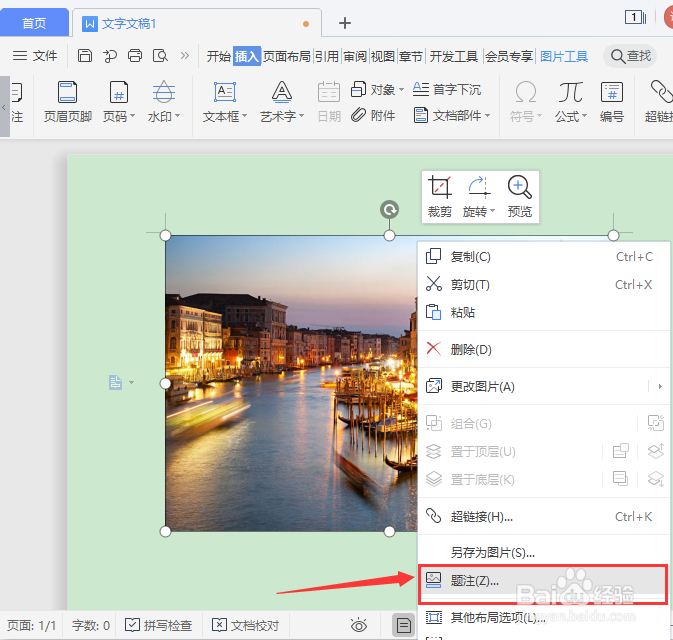
3、接着,在图片上面右键找到【题注】,如图所示。
4、接下来,我们在题注里面选择【新建标签】,然后在【标签】中输入图片需要标注的文字内容,点击【确定】,如图所示。
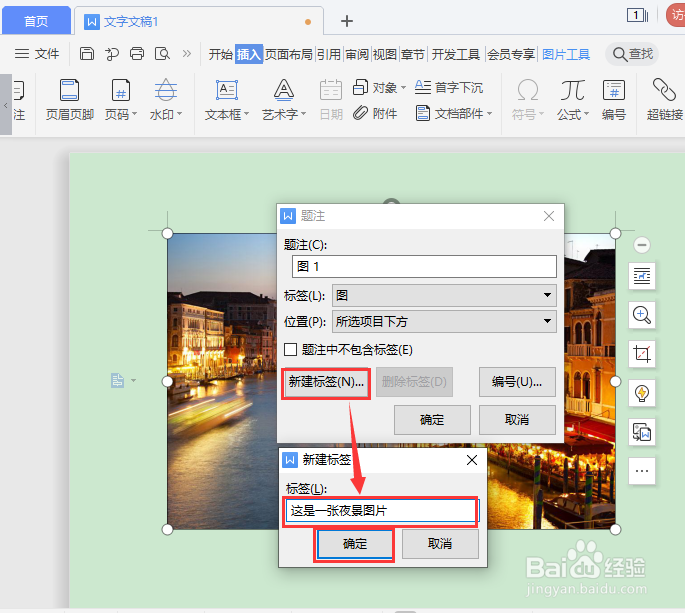
5、我们现在看到标签变成文字了,位置自动默认为下方的,点击【确定】,如图所示。
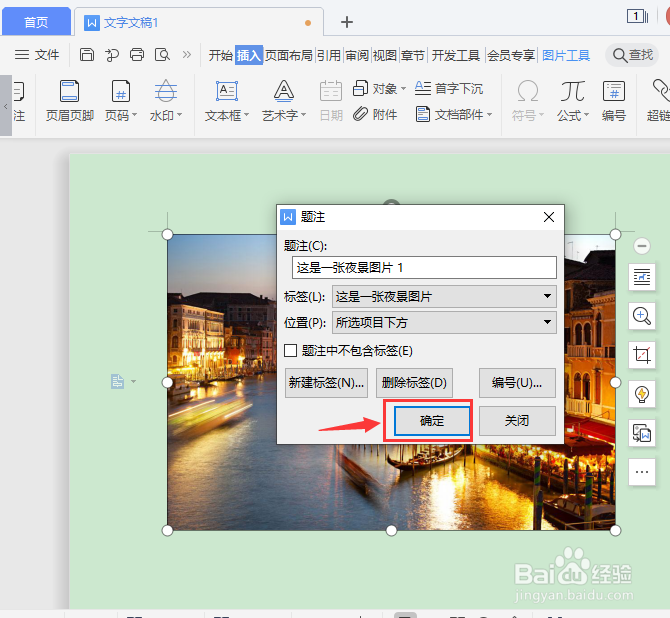
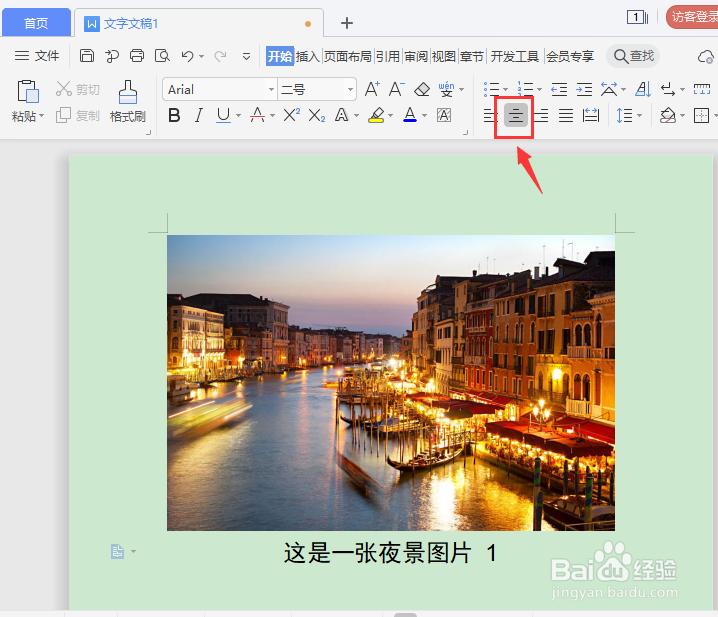
6、最后,我们选中标注好的文字,设置为居中对齐就完成了。
时间:2024-10-29 15:41:35
1、我们打开word文档,然后在文件夹中选中图片,如图所示。
2、我们把图片拖入word文档中,它会自动默认大小,如图所示。
3、接着,在图片上面右键找到【题注】,如图所示。
4、接下来,我们在题注里面选择【新建标签】,然后在【标签】中输入图片需要标注的文字内容,点击【确定】,如图所示。
5、我们现在看到标签变成文字了,位置自动默认为下方的,点击【确定】,如图所示。
6、最后,我们选中标注好的文字,设置为居中对齐就完成了。
