Revit过滤器调整管道系统颜色

 时间:2026-02-15 19:27:42

1、首先,我们先做两个简单的水系统

Revit过滤器调整管道系统颜色

2、 2、我们给两个系统重命名区分,一个是热水系统1,一个是热水系统2。重命名方法如下:

Revit过滤器调整管道系统颜色

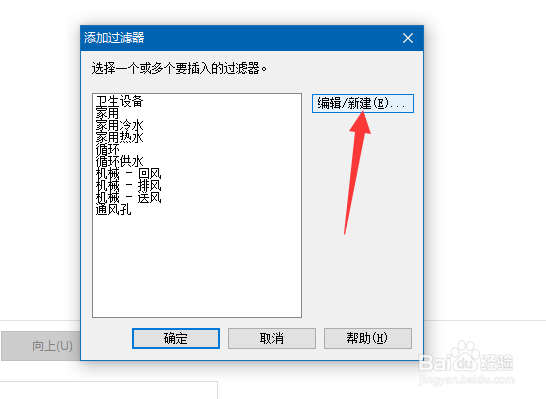
3、  3、改完之后找到该视图下的过滤器,添加一个过滤器

  现有的并没有我们需要的,所以新建一个,如下:

Revit过滤器调整管道系统颜色

Revit过滤器调整管道系统颜色

4、新建热水系统1过滤器

选好类别:

Revit过滤器调整管道系统颜色

Revit过滤器调整管道系统颜色

5、建好过滤器之后就可以选择这个过滤器了

Revit过滤器调整管道系统颜色

Revit过滤器调整管道系统颜色

6、添加上过滤器,调整“线”和“填充图案”

“线”只替换颜色就可以了:这里做成黑色

Revit过滤器调整管道系统颜色

Revit过滤器调整管道系统颜色

7、“填充图案”中的填充图案和颜色将是系统展示的颜色。修改如下

修改之后我们应用这些修改,效果如下:

注意,注意,注意!!!!视觉样式一定要选成【着色】

Revit过滤器调整管道系统颜色

Revit过滤器调整管道系统颜色

8、我们用同样的方法给热水系统2添加过滤器,效果如下:做成样板文件可以应用到各个视图中。

Revit过滤器调整管道系统颜色

  • Revit怎么允许图形显示选项对话框控制每个视图
  • Revit中如何绘制斜柱?以及更改截面方向
  • 在Revit中使用裁剪功能
  • revit中添加檐槽方法
  • 怎么保存天正建筑到较低版本
  • 热门搜索
    火车上可以带酒吗 一个手机号可以注册几个微信 家庭教育的特点 怎么样才能让眼睛变大 旅游局 泸沽湖旅游景点 广东旅游 长城旅游 ps笔刷怎么安装 凉拌茄子的家常做法