1、开始-设备和打印机:随便选择一个打印机图标,选择打印机服务器属性;

2、单击打印服务器属性--驱动程序--删除,选择删除驱动程序和驱动程序包,点确定;

3、无法删除的时候:停止:print spooler服务,删除C:\Windows\System32\spool\PRINTERS目录下所有的文件,重新启动服务:print spooler,再进行第二步。

4、文件粉碎机怎么粉碎文件
点击右下角更多应用。
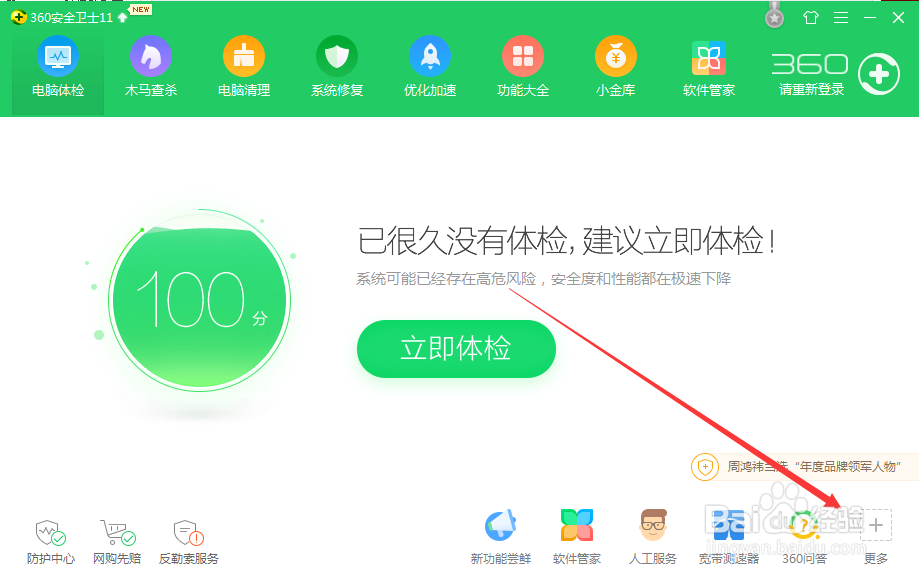
5、往下拉找到【文件粉碎机】。

6、打开后你就将你想要粉碎的文件拖到文件粉碎机即可。
最后点击粉碎,不过文件粉碎后你就再也找不回来啦,所以说删之前要确定清楚,避免误删。

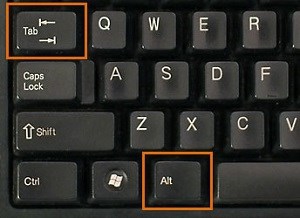
1、Alt+TAB(注意:同时按下,或先按Alt后按TAB按键)
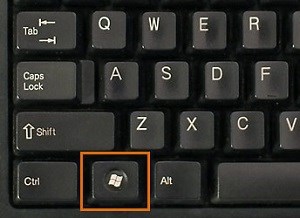
2、徽标键(Win,即)来在Win8默认界面和Windows传统桌面之间切换
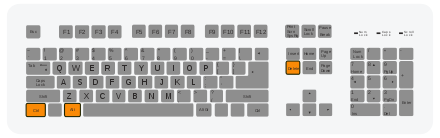
3、Ctrl+Alt+Delete(然后按Alt+T快捷键,或者用鼠标选择“任务管理器(T)”)