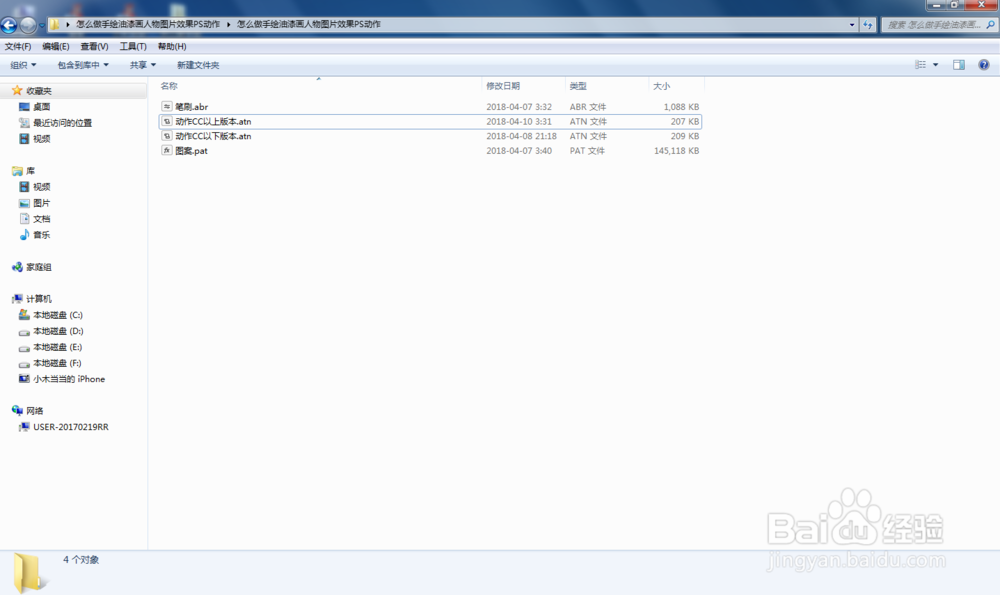
1、打开Adobe Photoshop CC 2018,双击笔刷(.abr)、图案(.pat)、动作(.atn),这里有两个PS动作,我们这里选择CC以上版本的PS动作。
2、关闭Adobe Photoshop CC 2018,把它变成英文,方法很多,我们简单说一种改文件名,在Adobe Photoshop CC 2018安装目录下找到"Locales"-"zh_CN"-"Support Files"-"tw10428_Photoshop_zh_CN.dat"改成"Atw10428_Photoshop_zh_CN.dat"即可。

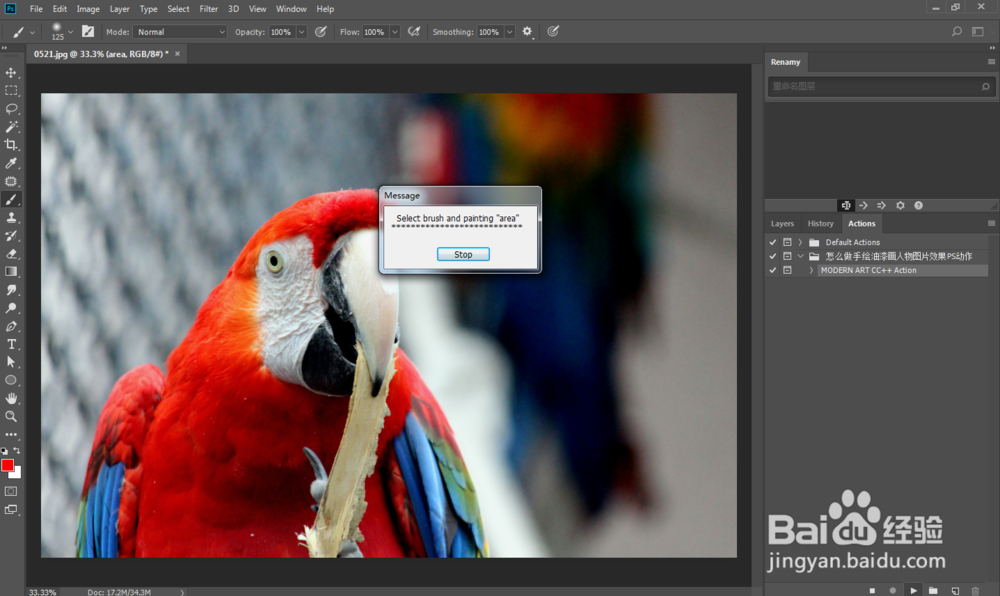
3、打开Adobe Photoshop CC 2018,打开我们需要处理的照片,选择动作面板(Actions),点击播放动作。

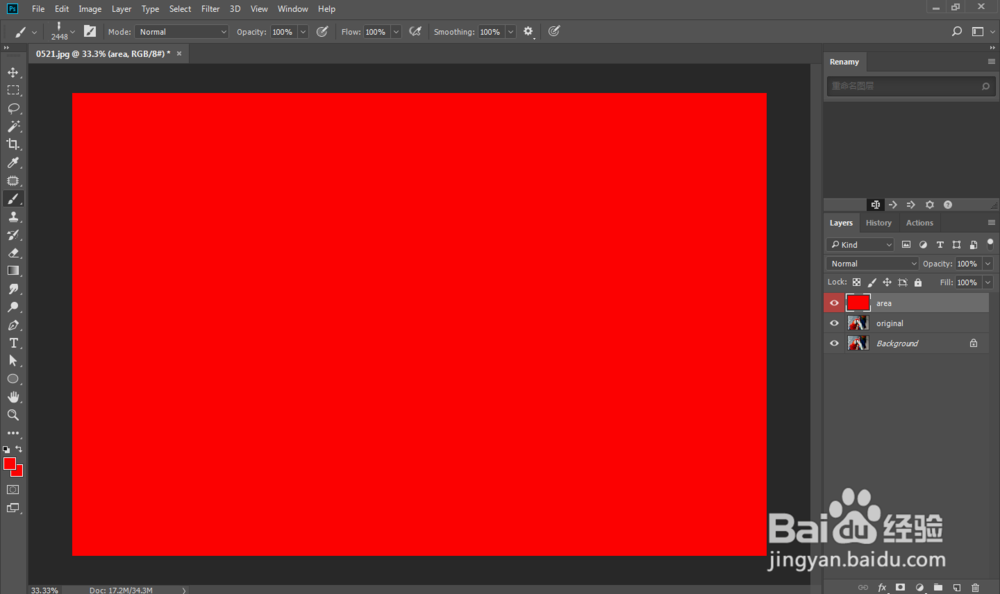
1、在弹出的窗口点击"Stop",在图层"area"填充红色。
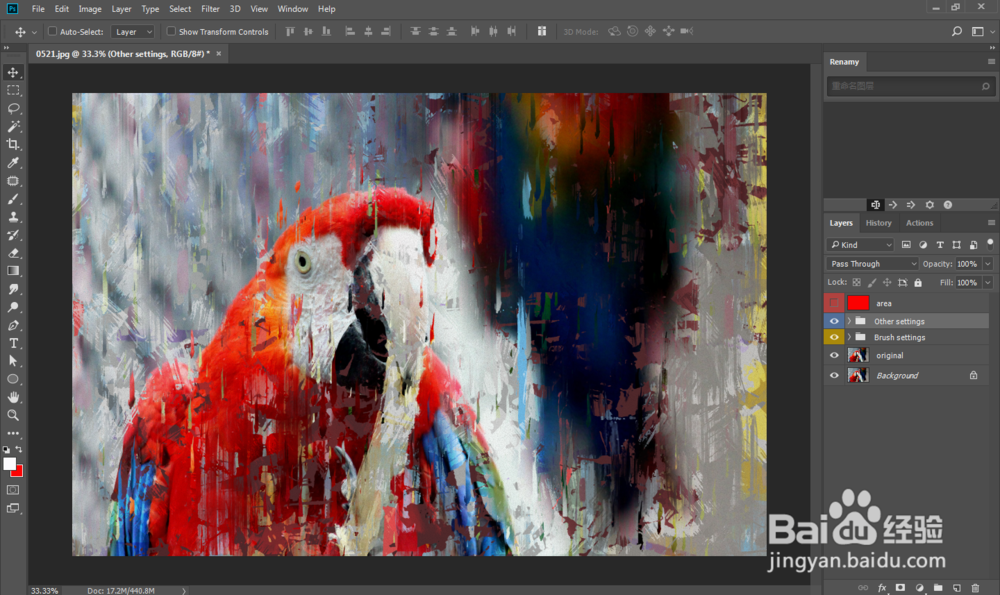
2、选择动作面板(Actions),继续点击播放动作(如果:有提示出错点击"Continue"继续即可),最后等1-2分钟效果图就出来了。