PS人像美容之眼部美瞳效果是如何打造的?

 时间:2026-02-14 06:54:40

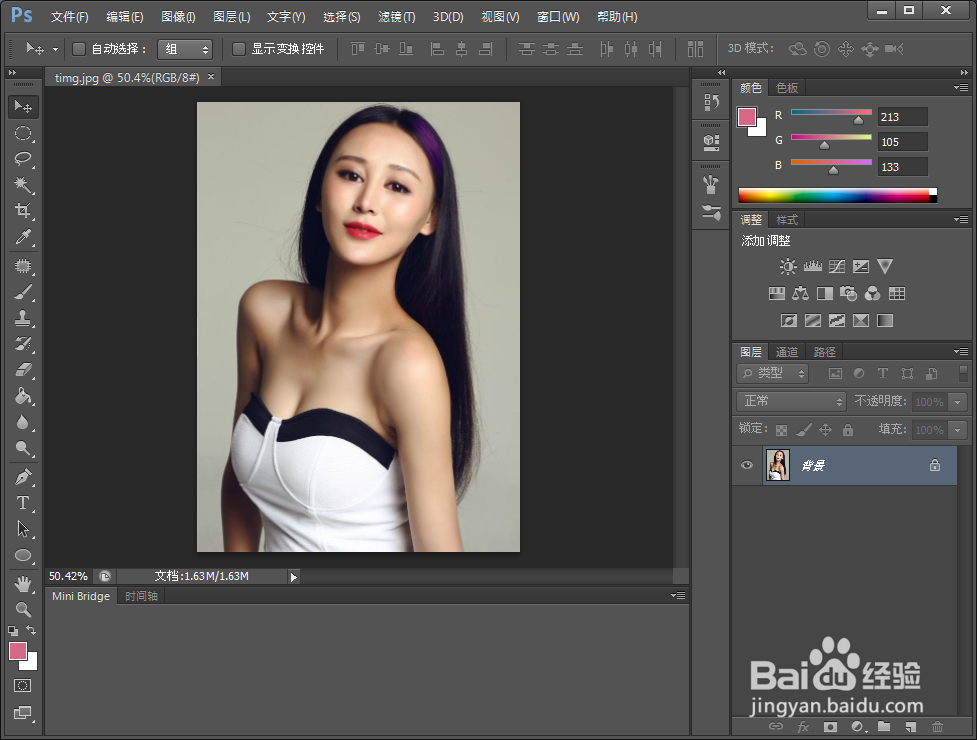
1、打开PS软件,执行“文件”---“打开”命令,打开想要处理的照片
PS人像美容之眼部美瞳效果是如何打造的?

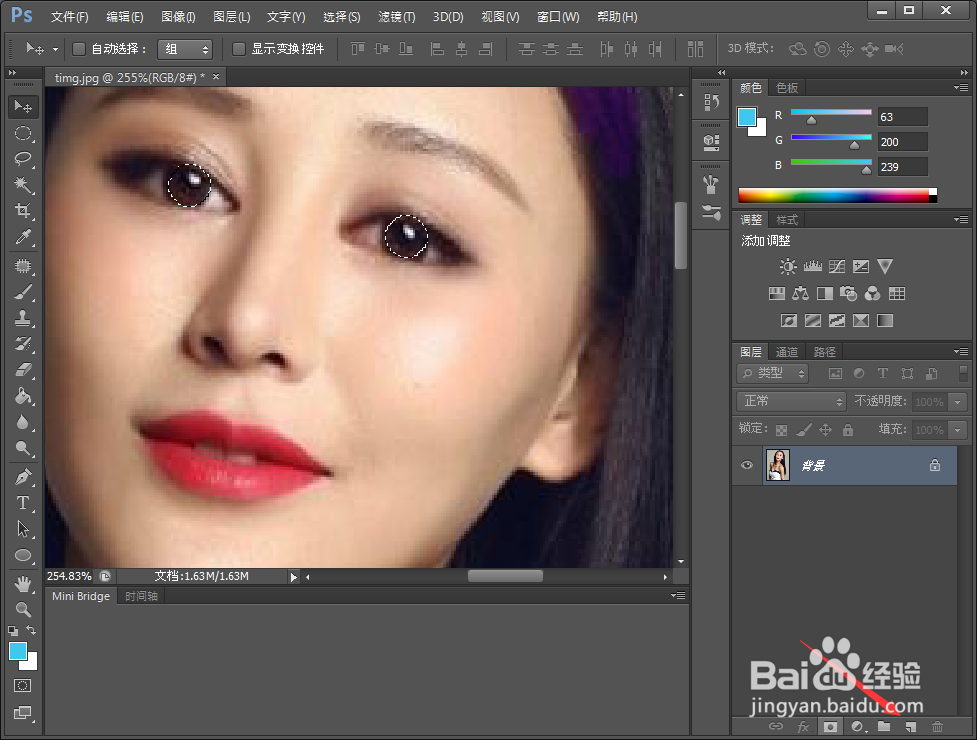
2、如图所示,任务的眼睛是黑色的,没有任何效果

PS人像美容之眼部美瞳效果是如何打造的?

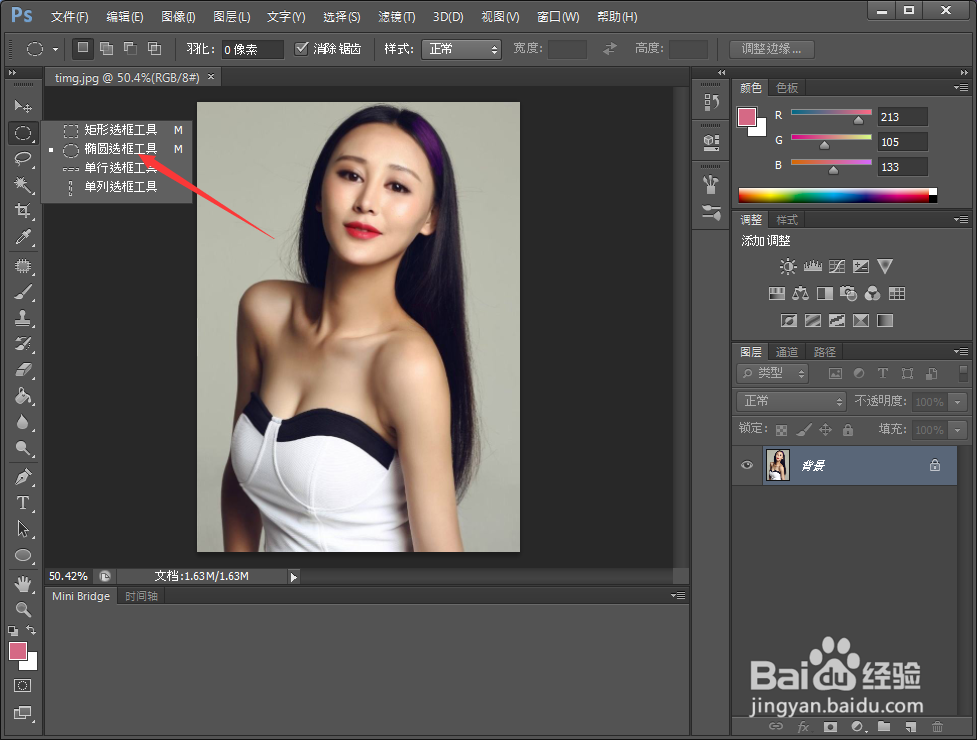
3、选择工具箱中的椭圆选区工具

PS人像美容之眼部美瞳效果是如何打造的?

4、在一只眼睛的位置按住“SHIFT”画一个正圆,将眼珠盖住

PS人像美容之眼部美瞳效果是如何打造的?

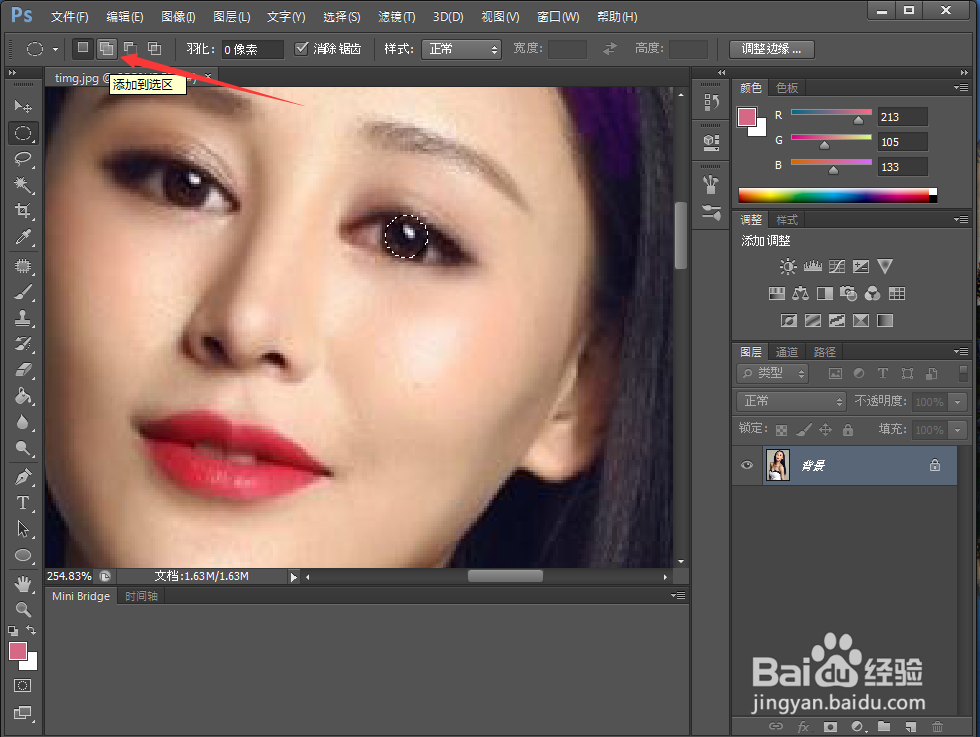
5、然后点击选项栏中的“添加到选区”

PS人像美容之眼部美瞳效果是如何打造的?

6、在另一只眼的位置画另一个正圆

PS人像美容之眼部美瞳效果是如何打造的?

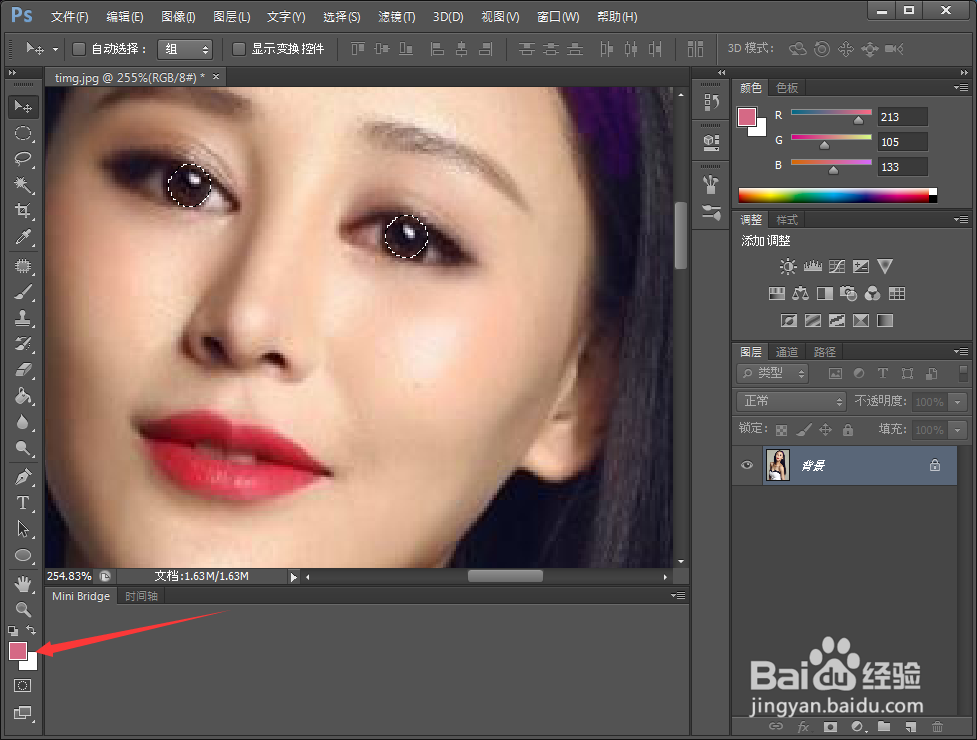
7、然后点击工具箱下方的前景色设置

PS人像美容之眼部美瞳效果是如何打造的?

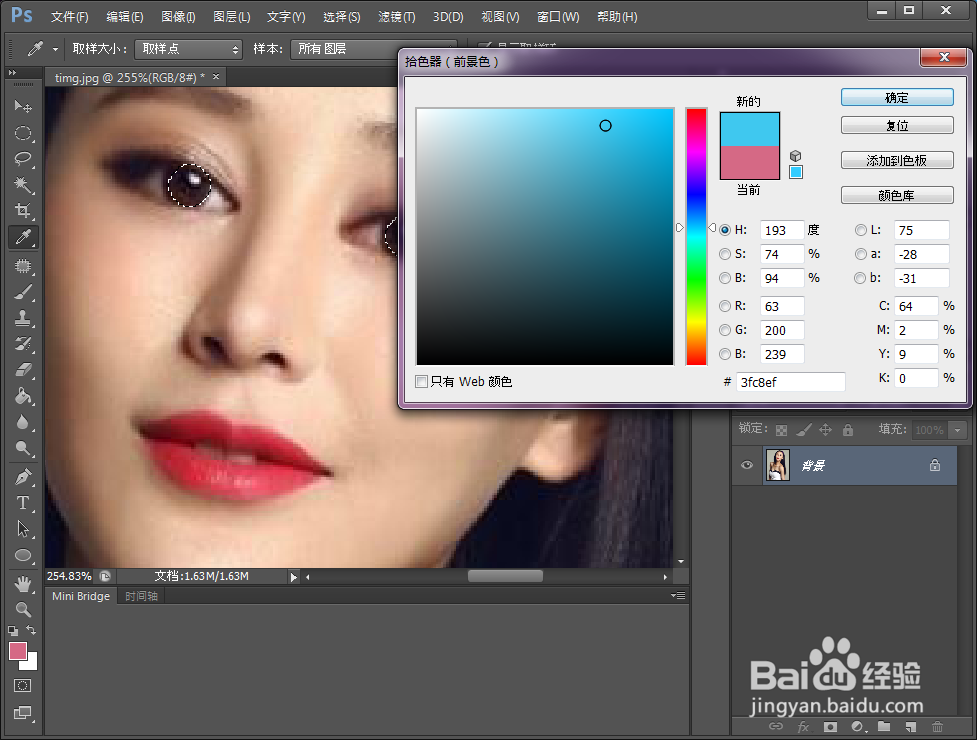
8、选择自己想要的颜色,然后点击确定

PS人像美容之眼部美瞳效果是如何打造的?

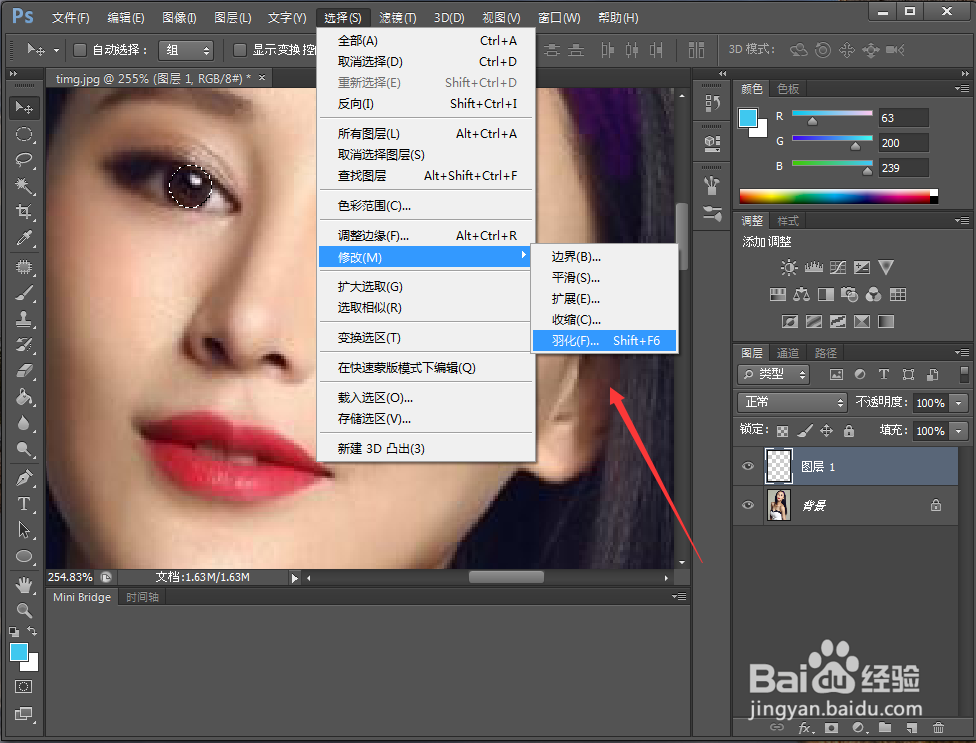
9、在右下角点击新建图层

PS人像美容之眼部美瞳效果是如何打造的?

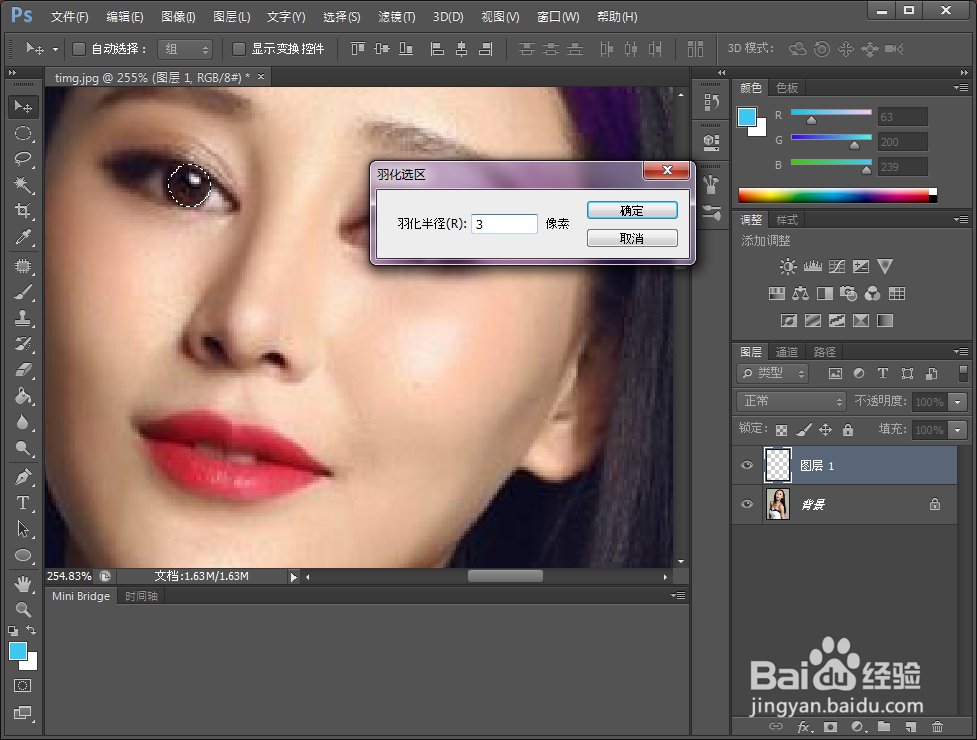
10、然后执行“选择”---“修改”---“锐化”命令。

PS人像美容之眼部美瞳效果是如何打造的?

11、将锐化半径改为3

PS人像美容之眼部美瞳效果是如何打造的?

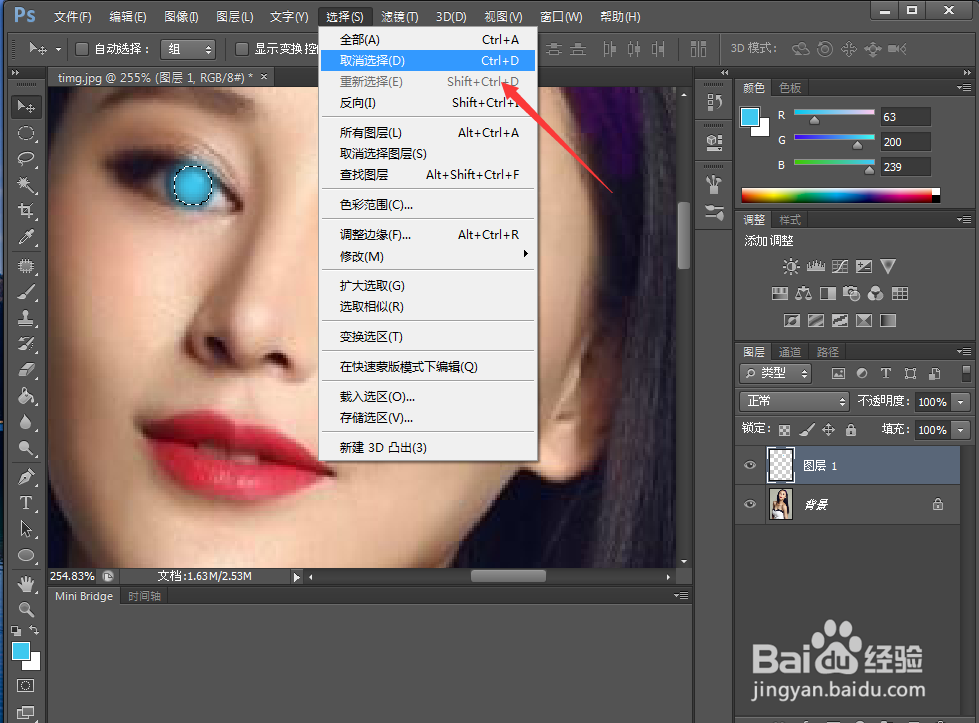
12、按住快捷键“ALT+DEL”填充前景色

PS人像美容之眼部美瞳效果是如何打造的?

13、如图操作,取消选择框

PS人像美容之眼部美瞳效果是如何打造的?

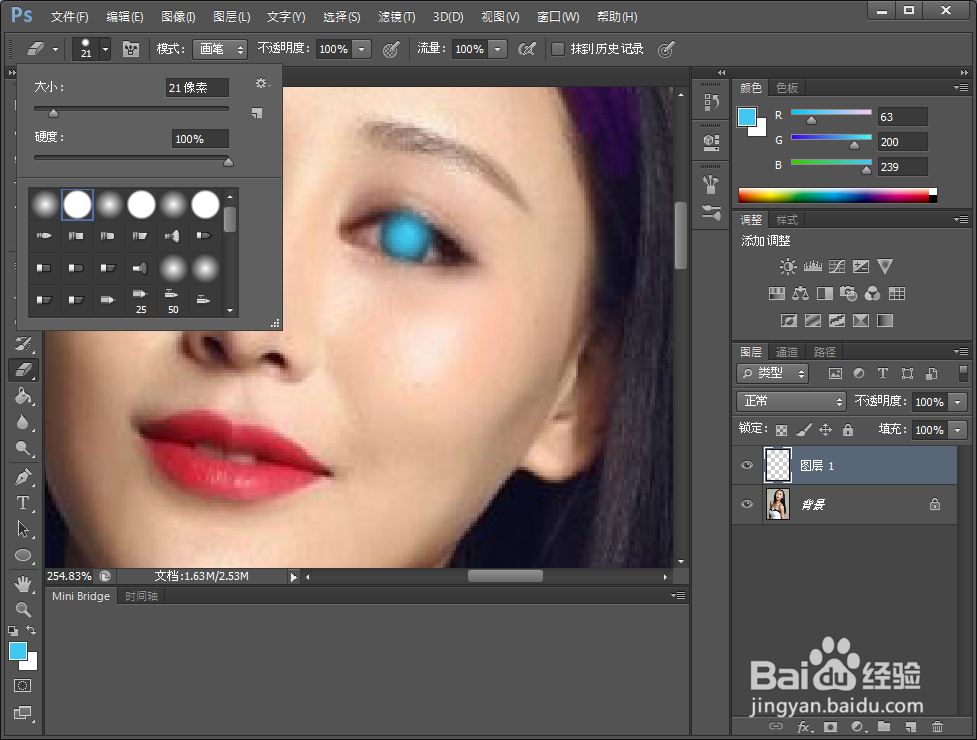
14、点击工具箱的“橡皮擦”工具

PS人像美容之眼部美瞳效果是如何打造的?

15、在选项栏中“画笔预设”调整合适的画笔大小

PS人像美容之眼部美瞳效果是如何打造的?

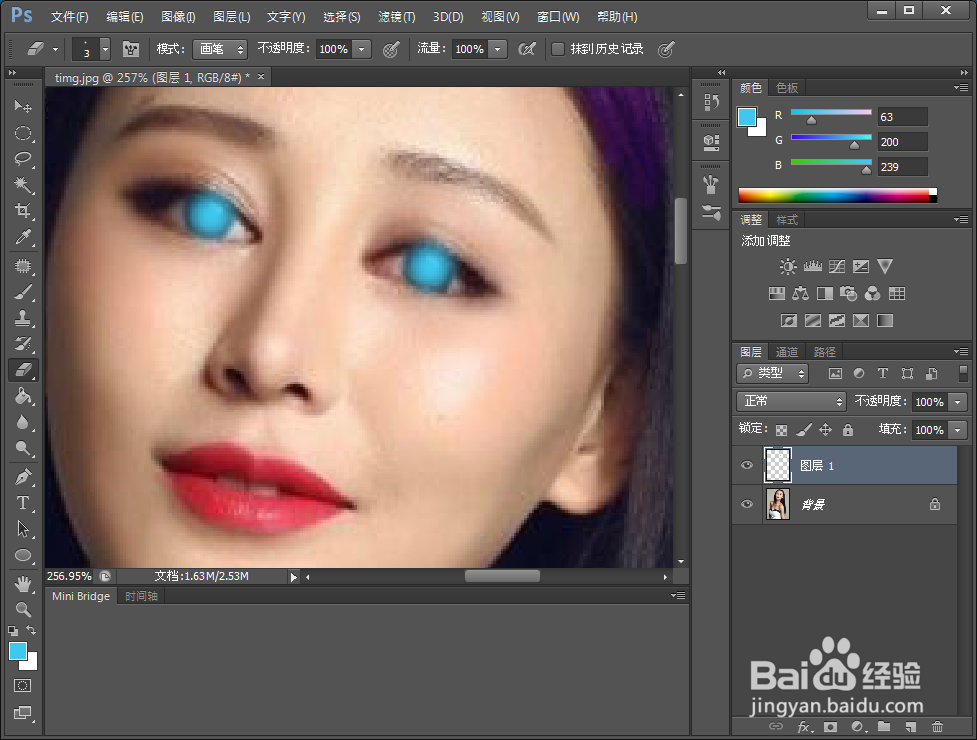
16、将多余的颜色擦去

PS人像美容之眼部美瞳效果是如何打造的?

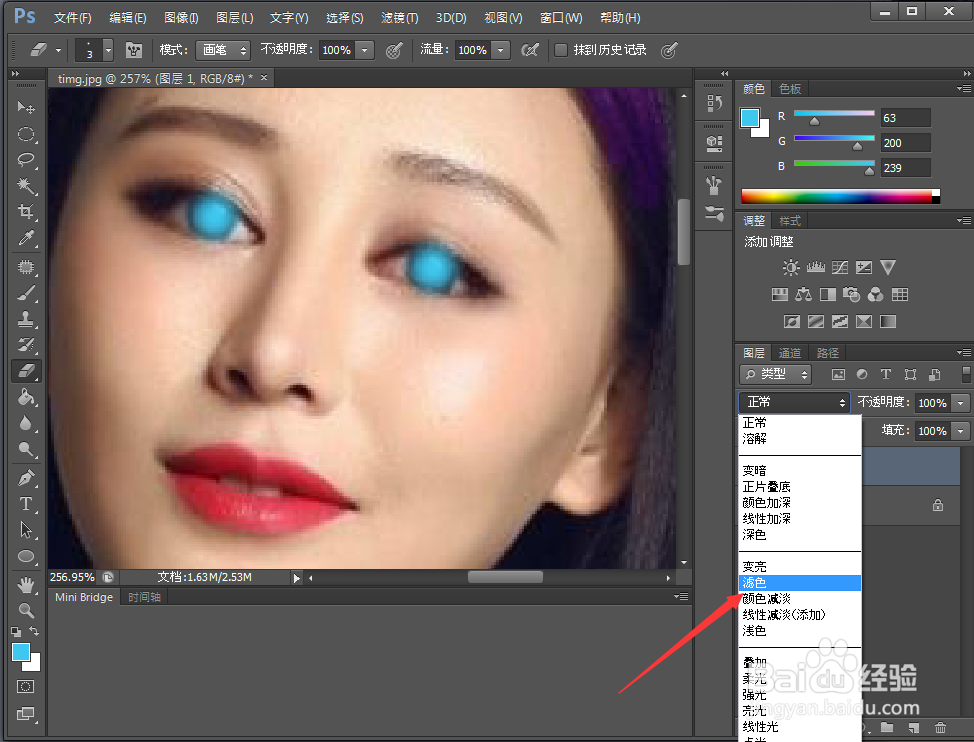
17、然后将图层1的混合模式更改为“滤色”

PS人像美容之眼部美瞳效果是如何打造的?

18、不透明度修改为“35%”

PS人像美容之眼部美瞳效果是如何打造的?

19、最终效果如图所示

PS人像美容之眼部美瞳效果是如何打造的?

  • 插画教程之戴帽子的女孩
  • OPPO Reno2 如何设置联系人智能群组功能?
  • 浦发银行软件怎样修改手势密码#百元挑战#
  • 抖音怎么面对面加好友
  • 油焖大虾怎么做?
  • 热门搜索
    水肿型肥胖怎么减肥 word怎么用 cf怎么跳箱子 自然堂怎么样 个人小结怎么写 脚汗多脚臭怎么办 龙文教育怎么样 怎么做饺子馅 网线怎么连接路由器 企业qq怎么申请