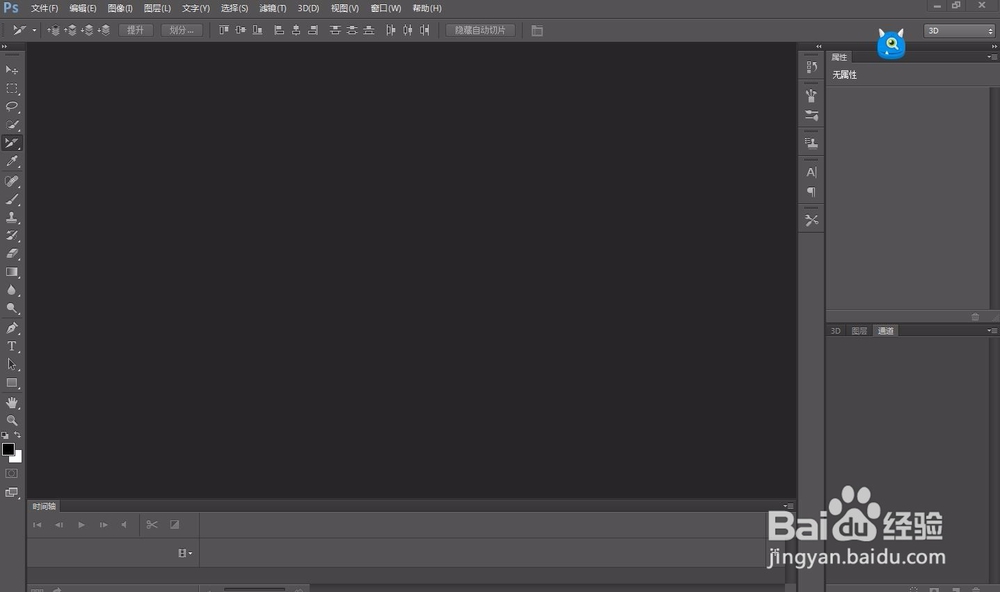
1、打开ps软件,进入界面
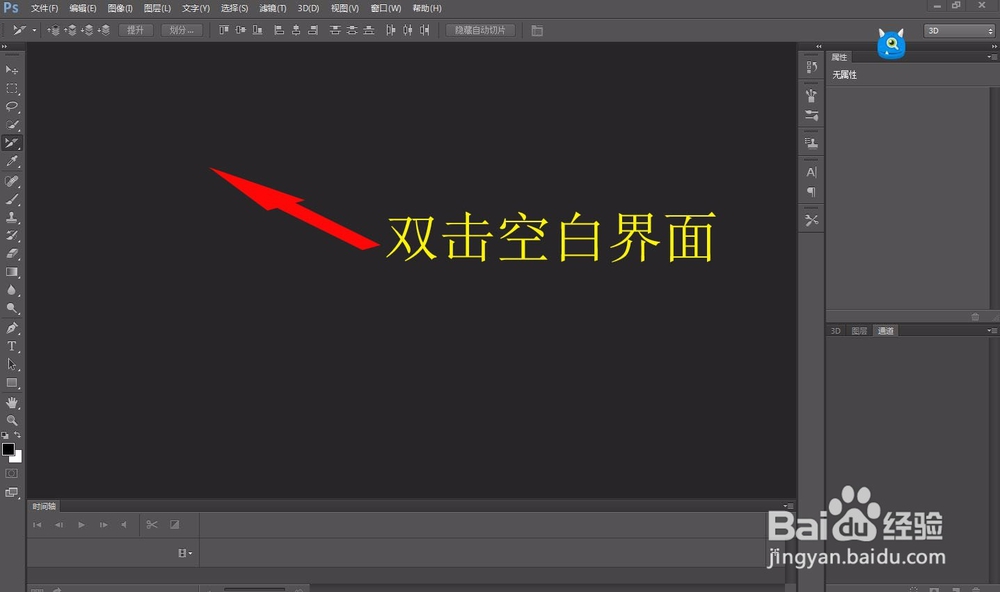
2、双击空白处,选择一张照片打开
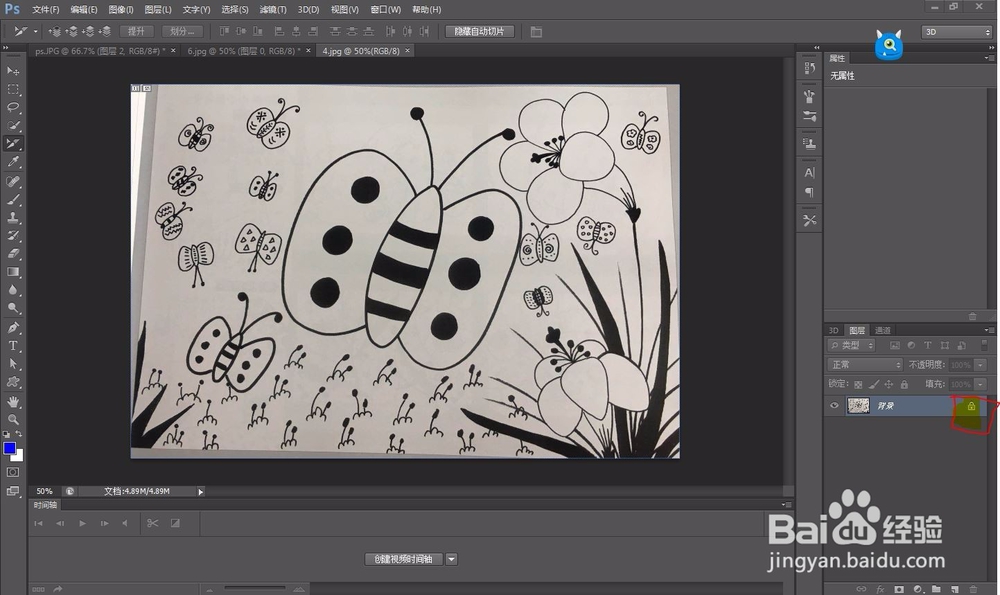
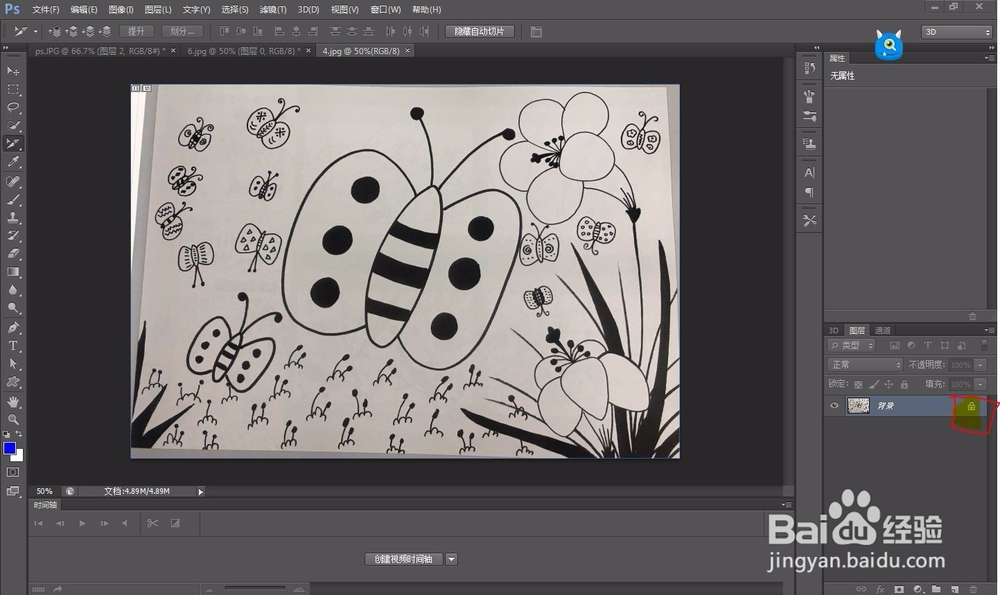
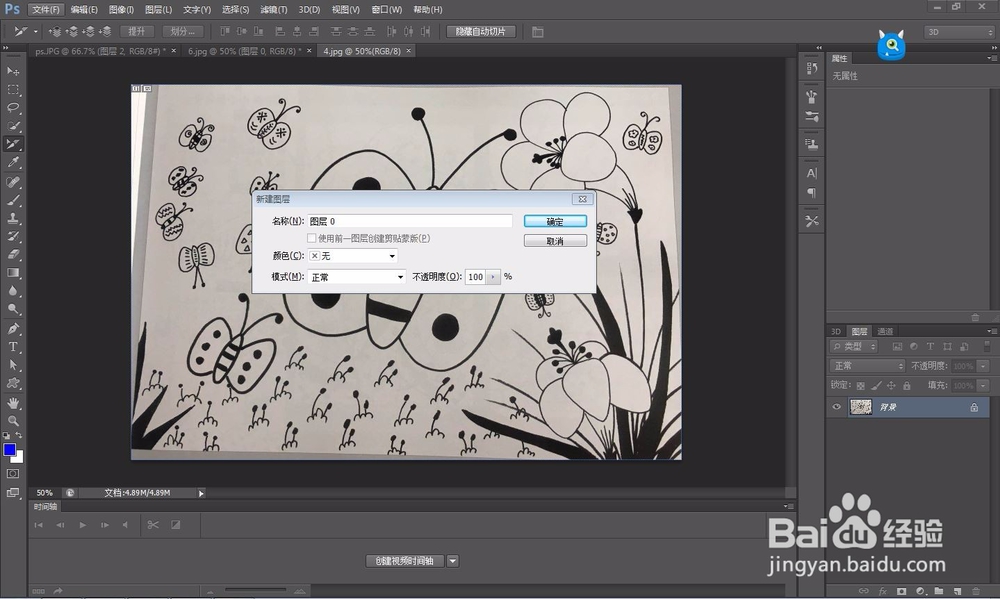
3、先双击图层,解锁,点击确定。
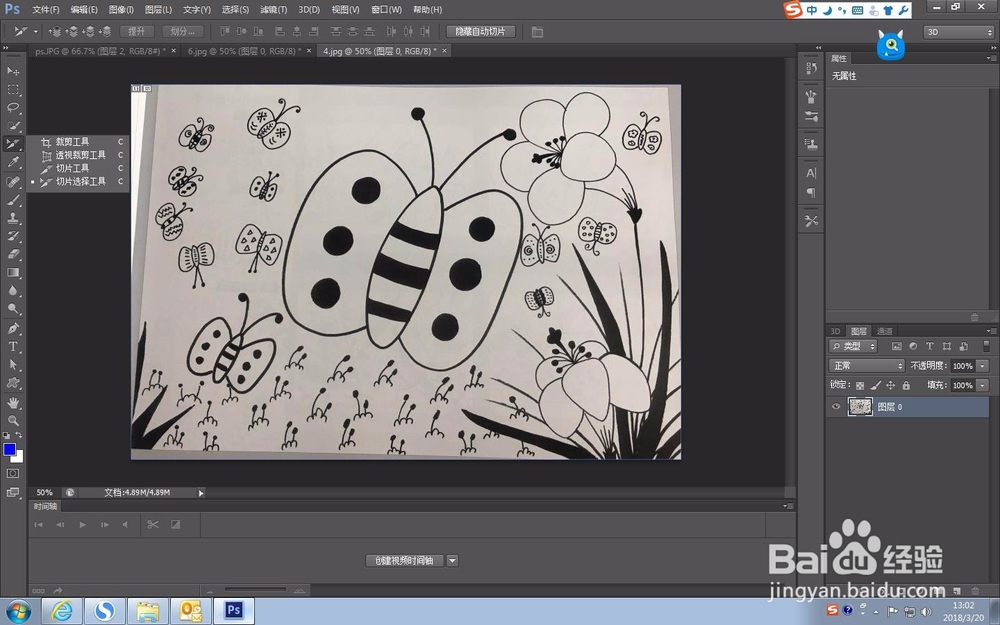
4、鼠标右键单击,选择“选择切片工具”

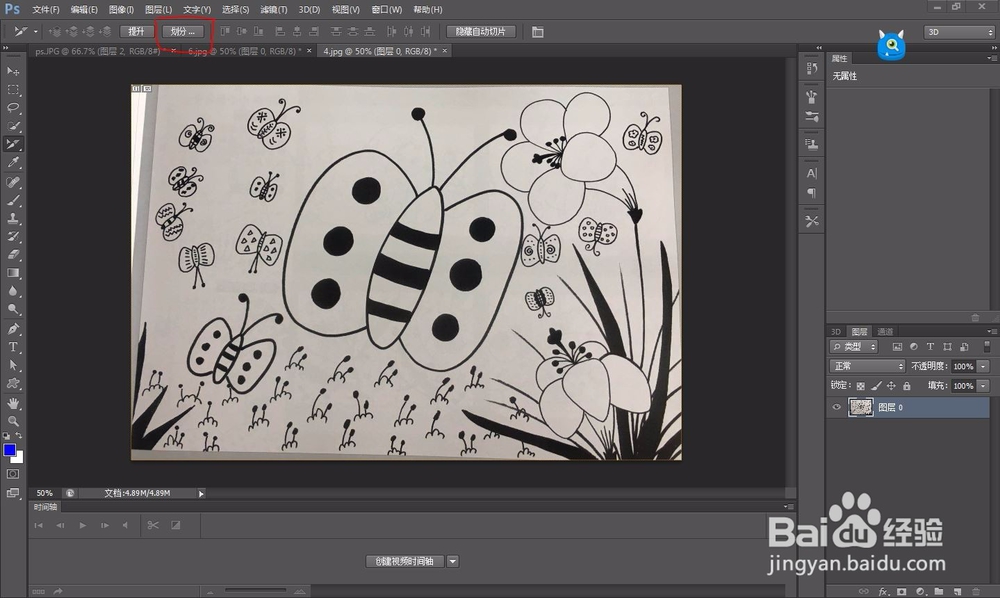
5、鼠标左键选择图层,点击“划分”

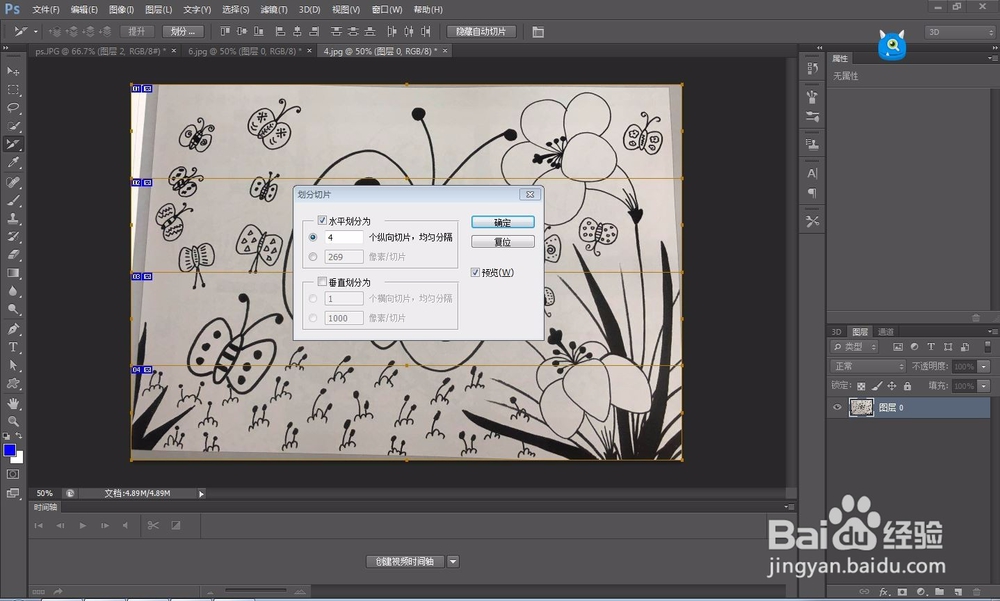
6、勾选水平划分或者垂直划分,点击确定,可以看到画面,水平切成4块。
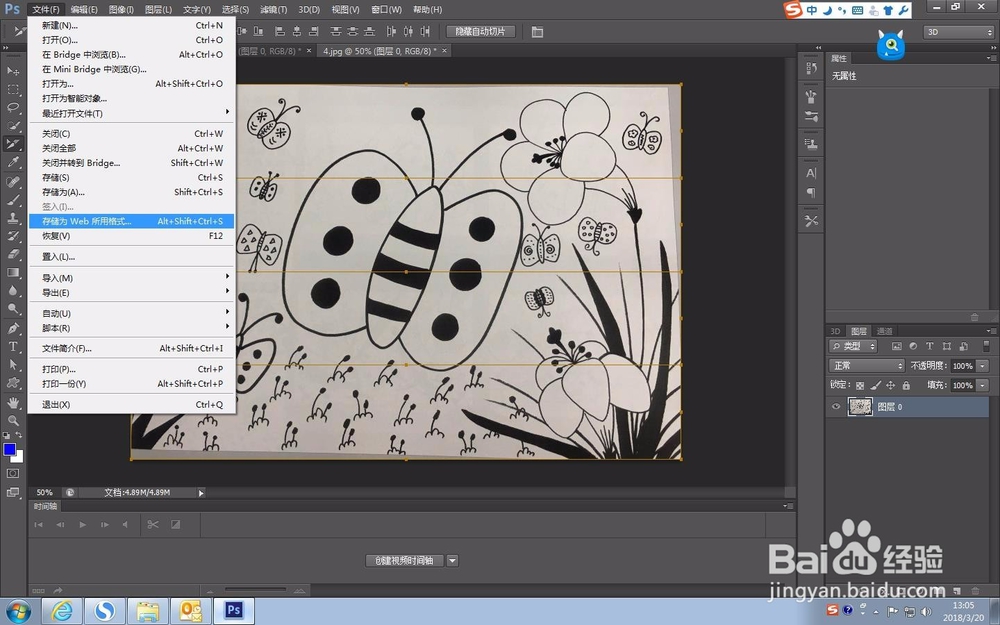
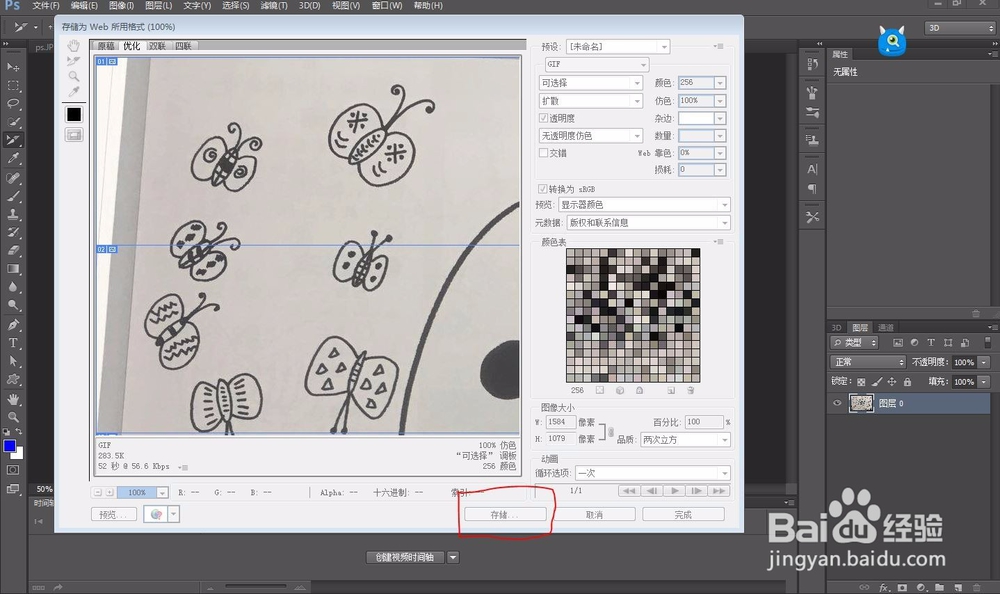
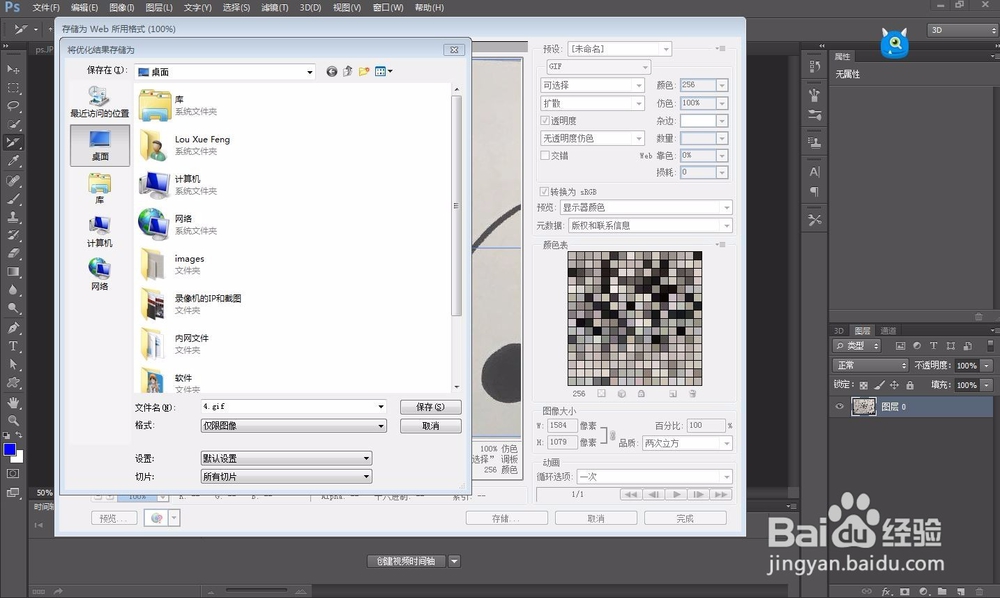
7、点击文件,选择“存储为web所用格式”,点“存储”后,再保存文件。
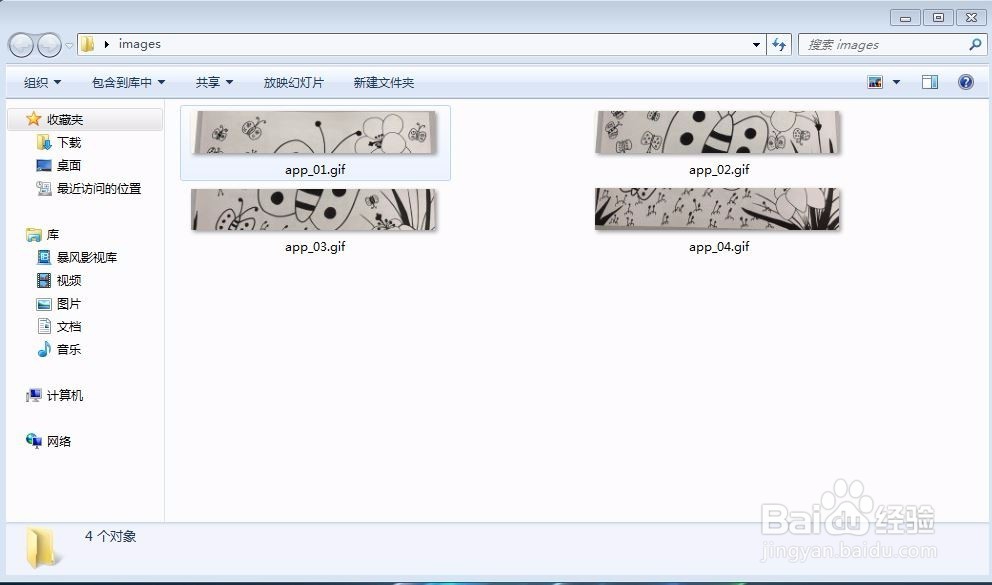
8、至此,一张图片被分成了四张。
时间:2026-04-25 19:35:15
1、打开ps软件,进入界面
2、双击空白处,选择一张照片打开
3、先双击图层,解锁,点击确定。
4、鼠标右键单击,选择“选择切片工具”
5、鼠标左键选择图层,点击“划分”
6、勾选水平划分或者垂直划分,点击确定,可以看到画面,水平切成4块。
7、点击文件,选择“存储为web所用格式”,点“存储”后,再保存文件。
8、至此,一张图片被分成了四张。
