1、鼠标点击"B2"空格,然后输入=

2、输入vlookup(

3、鼠标点击"A2"空格或直接输入"A2",然后输入","
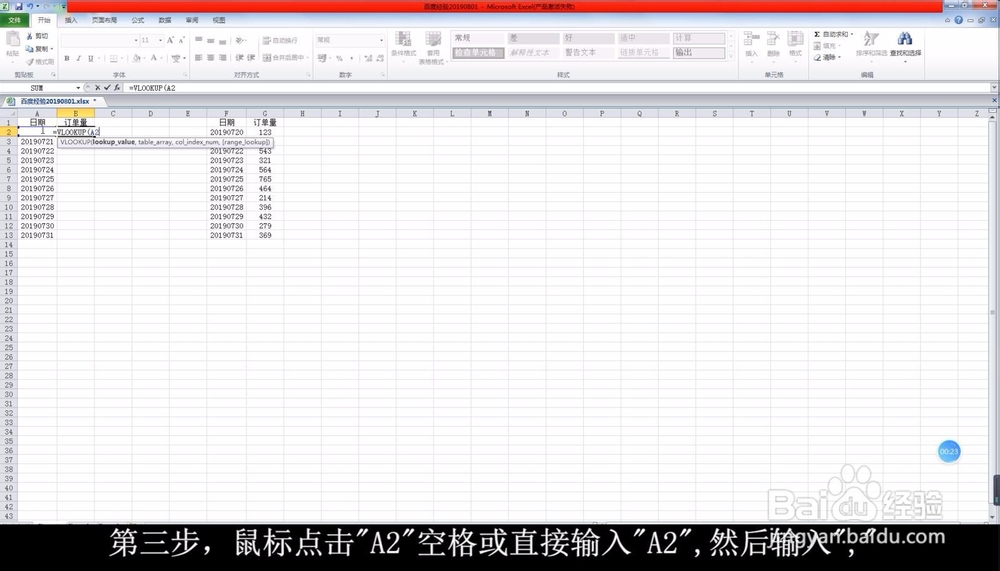
4、鼠标按住F列,移动到G列

5、输入",2,0)",然后输入Enter键

6、鼠标移动到"B2"格右下角

7、等待显示"+"号后,拖动鼠标至"B13"格

时间:2026-04-21 19:22:22
1、鼠标点击"B2"空格,然后输入=
2、输入vlookup(
3、鼠标点击"A2"空格或直接输入"A2",然后输入","
4、鼠标按住F列,移动到G列
5、输入",2,0)",然后输入Enter键
6、鼠标移动到"B2"格右下角
7、等待显示"+"号后,拖动鼠标至"B13"格
