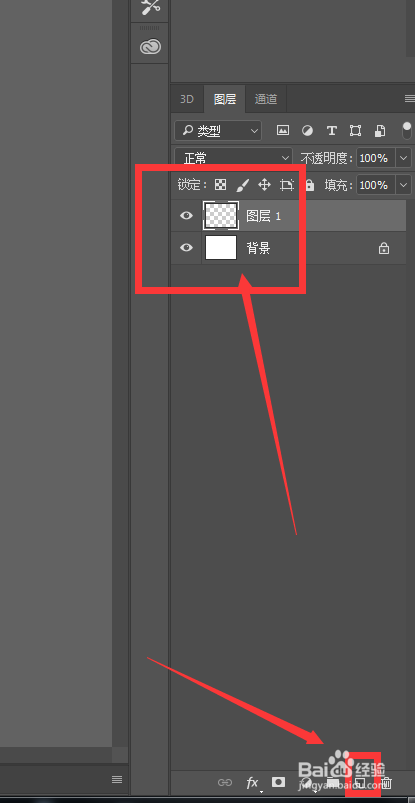
1、在打开的PS画布中,新建一个空白画布
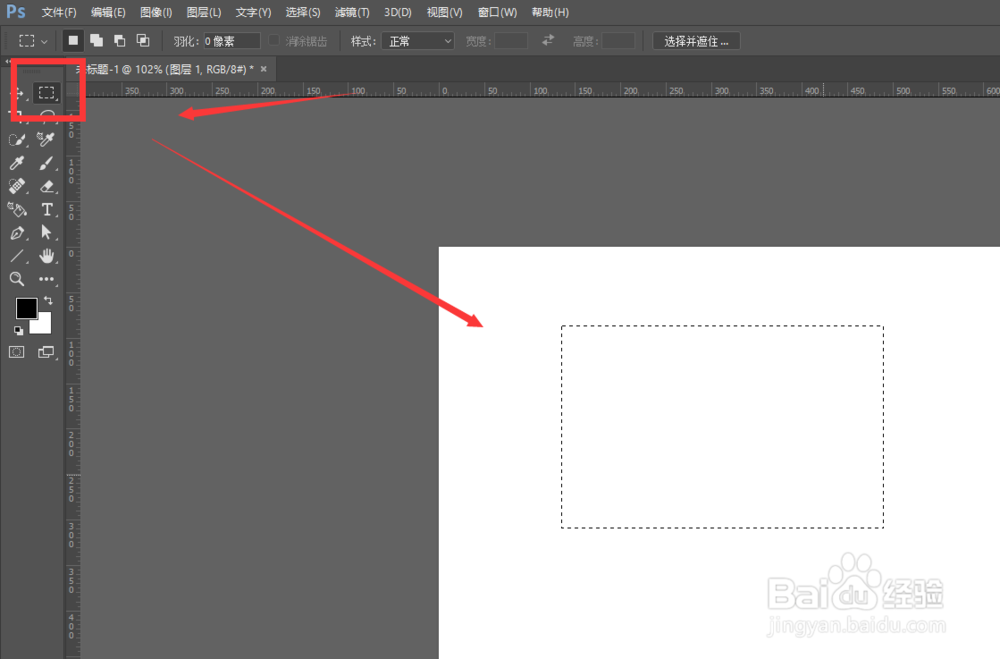
2、然后选择如图的选框工具绘制一个矩形框,如图所示
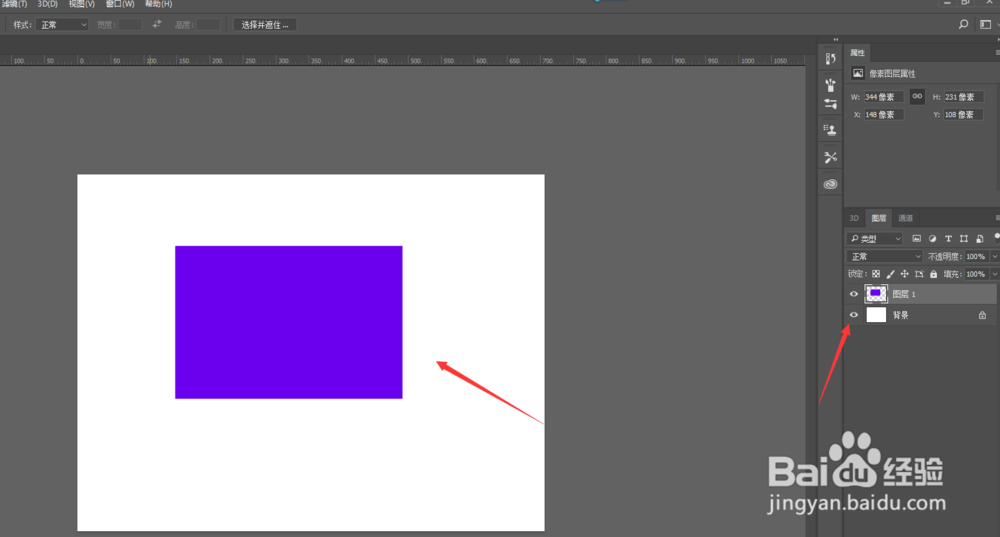
3、给建立的矩形框填充一个颜色
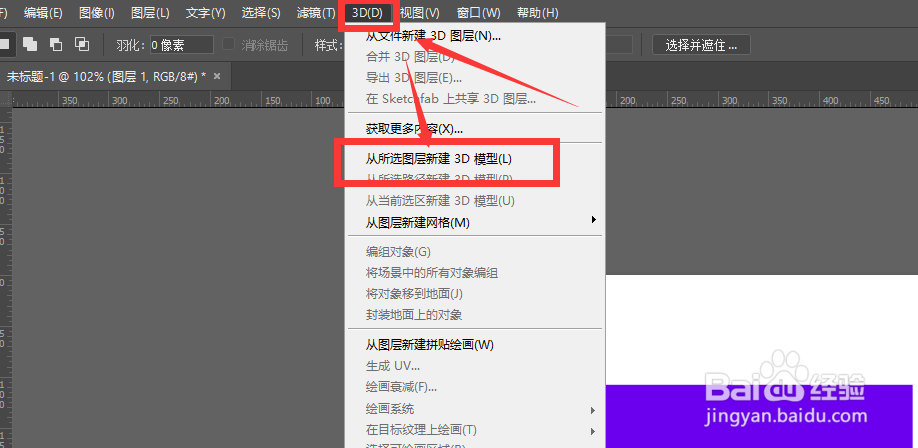
4、然后打开3D菜单,选择建立3D效果,如图
5、这时候进入到3D面板中,如图所示
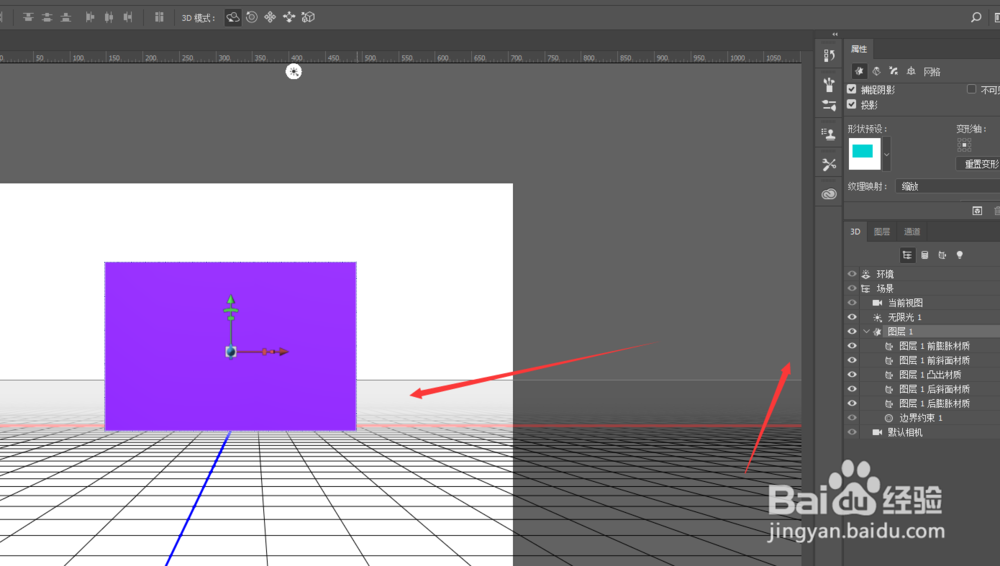
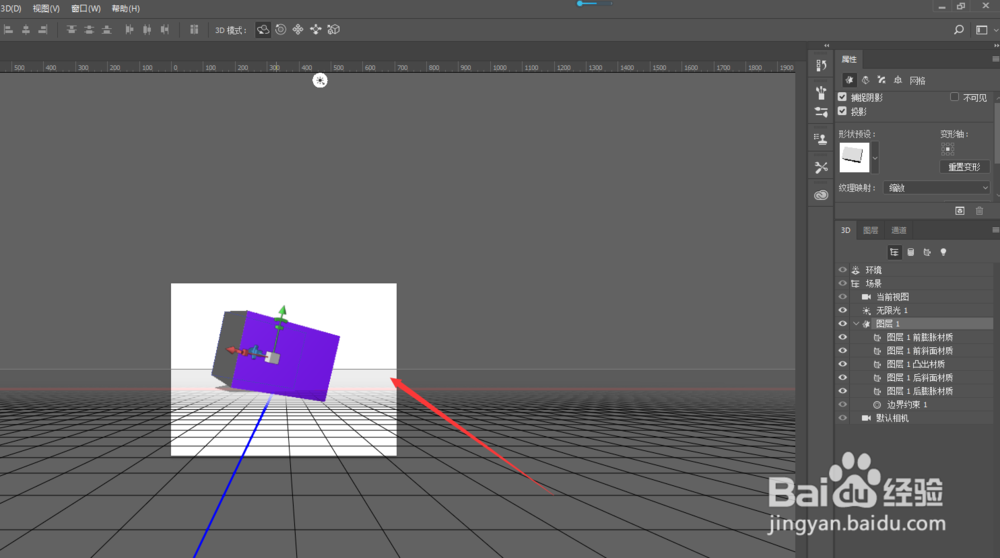
6、左键可以对其进行旋转调整,得到立体效果的矩形形状
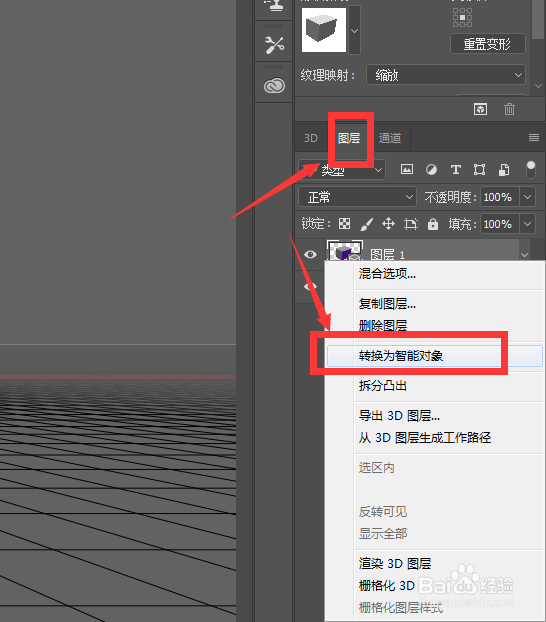
7、最后调整好的3D模型效果后,可以点击右侧的图层面板进入到正常工作界面,可以选择将图层转换为智能对象。
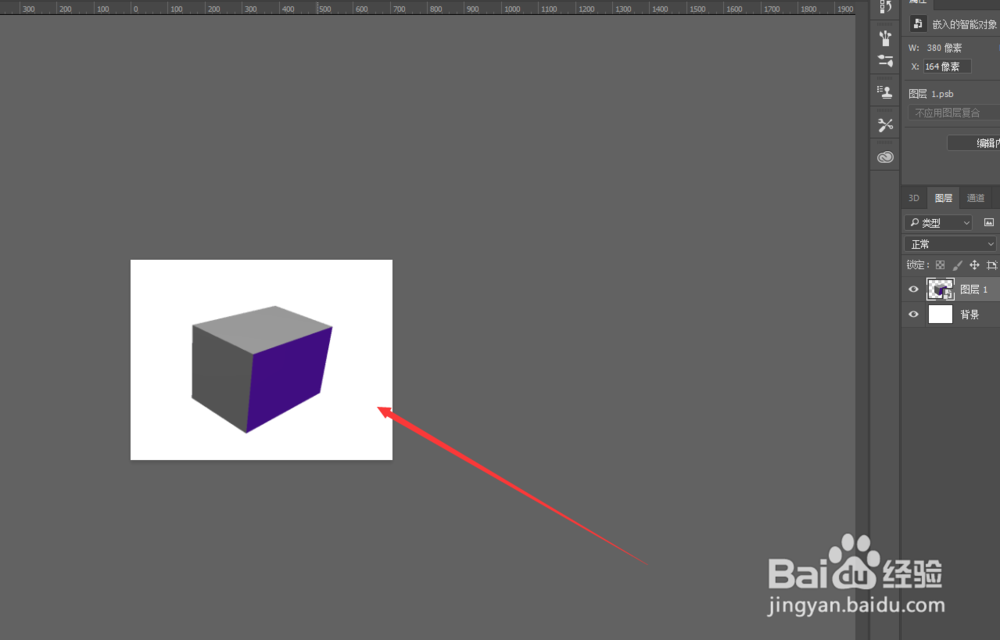
8、最后得到如图的立体模型,如图所示。
时间:2026-04-23 03:26:53
1、在打开的PS画布中,新建一个空白画布
2、然后选择如图的选框工具绘制一个矩形框,如图所示
3、给建立的矩形框填充一个颜色
4、然后打开3D菜单,选择建立3D效果,如图
5、这时候进入到3D面板中,如图所示
6、左键可以对其进行旋转调整,得到立体效果的矩形形状
7、最后调整好的3D模型效果后,可以点击右侧的图层面板进入到正常工作界面,可以选择将图层转换为智能对象。
8、最后得到如图的立体模型,如图所示。
