如何用 PS 制作炫酷线条画笔

 时间:2026-05-03 07:35:56

1、第一步

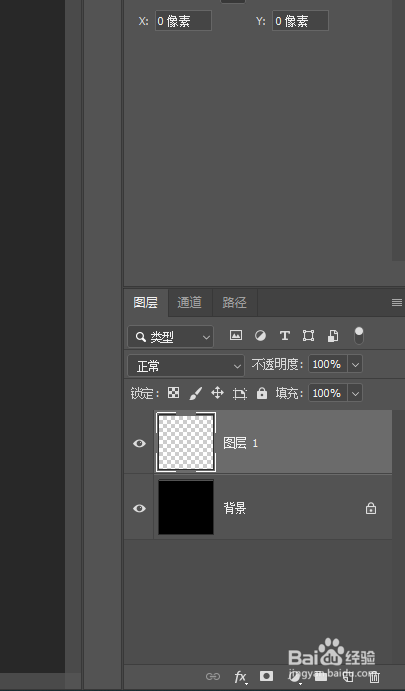
首先新建一个图层,然后用钢笔工具将形状改为路径,然后画出一条S形的线条。
如何用 PS 制作炫酷线条画笔

如何用 PS 制作炫酷线条画笔

2、第二步

绘制好以后,右键选择描边路径,然后再弹出的窗口里面取消勾选模拟压力,点击确定。

如何用 PS 制作炫酷线条画笔

如何用 PS 制作炫酷线条画笔

3、第三步

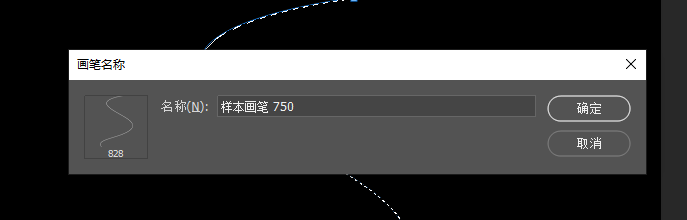
按住CTRL点击图层1,然后选择编辑——定义画笔预设,然后点击确定。

如何用 PS 制作炫酷线条画笔

如何用 PS 制作炫酷线条画笔

如何用 PS 制作炫酷线条画笔

4、第四步

按键盘上的F5键。调出画笔设置面板,选择画笔笔尖形状,将间距改为2%左右,然后勾选形状动态,将角度抖动控制改为渐隐,数值设置为365,再勾选平滑选项。

如何用 PS 制作炫酷线条画笔

如何用 PS 制作炫酷线条画笔

5、第五步

画笔已经设置好了,删除画面上的钢笔路径,使用画笔工具,再设置一种颜色,在画布上面拖动画出就会看到炫酷的线条效果了。通过改变画笔颜色就可以改变线条的颜色。也可以调整大小参数画出不同的效果。

如何用 PS 制作炫酷线条画笔

如何用 PS 制作炫酷线条画笔

  • C4D父子关系如何将正方体变为圆球?
  • AI如何绘制卡通牛头
  • 如何利用AI绘制饼干
  • 【AI技巧】用AI绘制一枚钻石
  • AI如何绘制卡通西瓜?
  • 热门搜索
    淘宝帐号怎么注册 韩金靓染发剂怎么样 桂圆干泡水喝的功效 清溪镇在哪里 绚丽多彩怎么造句 脸上肉太多怎么办 龙虎山在哪里 红旗渠旅游 暑假旅游胜地 全国各地旅游景点