Word2013中实现限制文档编辑设置方法 限制编辑

 时间:2026-05-02 11:38:43

1、鼠标左键双击计算机桌面Word2013程序图标,将其打开运行。在打开的Word2013程序窗口,点击“打开其他文档”,在文件存放的路径将Word文件打开。如图所示;

Word2013中实现限制文档编辑设置方法 限制编辑

2、在打开的Word文档窗口中,打开菜单栏的“审阅”选项卡,在审阅菜单选项卡中依次点击“保护-->限制编辑”选项命令。如图所示;

Word2013中实现限制文档编辑设置方法 限制编辑

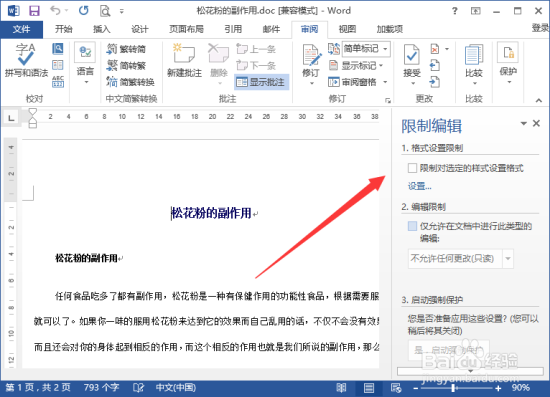
3、点击限制编辑选项命令后,这个时候会打开“限制编辑”对话框。如图所示;

Word2013中实现限制文档编辑设置方法 限制编辑

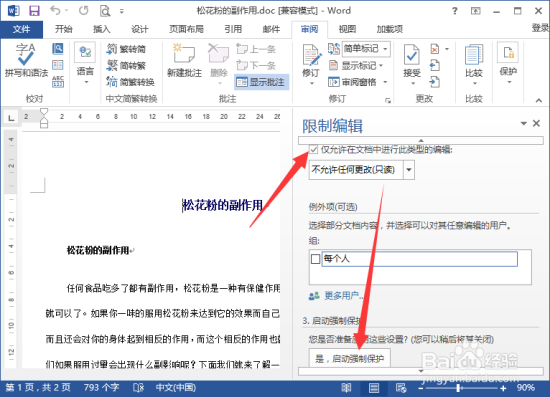
4、在限制编辑对话框中,勾选2.编辑限制下的【仅允许在文档中进行此类型的编辑】,然后再点击3.启动强制保护下的【是、启动强制保护】按钮。如图所示;
Word2013中实现限制文档编辑设置方法 限制编辑

5、在打开启动强制保护对话框中,在密码区域输入要设置的密码,然后再点击“确定”按钮。如图所示;

Word2013中实现限制文档编辑设置方法 限制编辑

6、返回到Word编辑窗口,再对Word文档进行编辑即会在左下角提示“不允许修改,因为所选内容已被锁定”。如图所示;

Word2013中实现限制文档编辑设置方法 限制编辑

  • file_get_contents():读取文件内容
  • 如何在word中插入大于号
  • 西门子触摸屏smart1000IE如何查看数据日志
  • PPT技巧将图片裁剪成立体的图片样式
  • 当当网电子书解密失败
  • 热门搜索
    韩国人喝什么酒 甲子是什么意思 录视频用什么软件好 天真无邪什么意思 精神的意思 为的意思 什么时间喝蜂蜜水最好 冻干粉有什么作用和功效 萌萌哒是什么意思 傲然的意思