Excel中利用VLOOKUP函数如何快速评级!

 时间:2026-02-13 19:43:10

1、1.打开Excel文档。如下图

Excel中利用VLOOKUP函数如何快速评级!

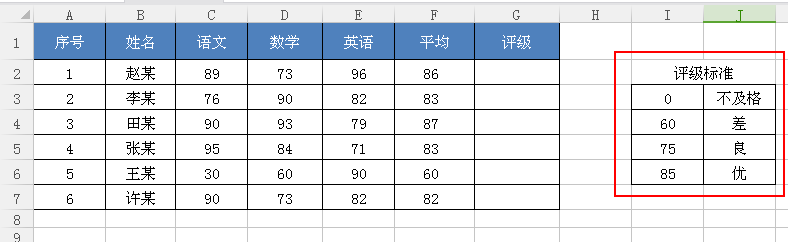
2、2.在空白单元格中编辑“评级标准”(注意评级标准的数据必须按照升序排列)。如下图
Excel中利用VLOOKUP函数如何快速评级!

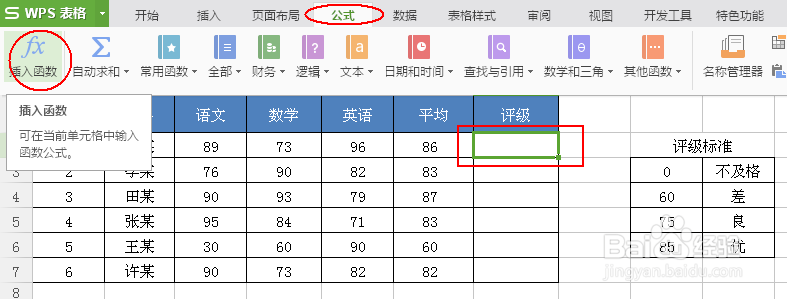
3、3.将鼠标定位在你要输入函数的单元格G2中,然后选择菜单栏里的“公式”,在常用菜单栏里选择“插入函数”。如下图
Excel中利用VLOOKUP函数如何快速评级!

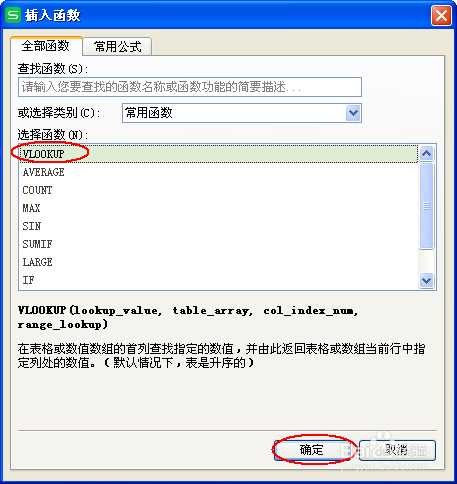
4、4.然后弹出插入函数对话框,再选函数中找到“VLOOKUP”函数,这时可以看到下面对其函数的具体介绍,再点击“确定”。如下图
Excel中利用VLOOKUP函数如何快速评级!

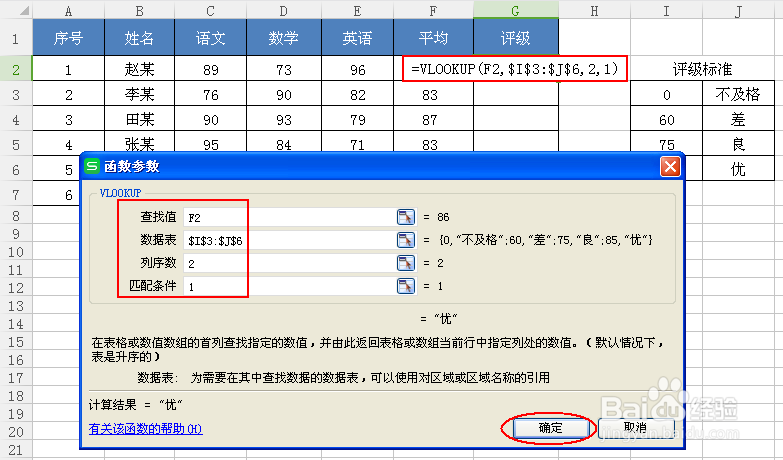
5、5.这时我们对函数参数进行设置(注意这时的选择“评级标准”要加上绝对引用),设置完成点击“确定”。如下图
Excel中利用VLOOKUP函数如何快速评级!

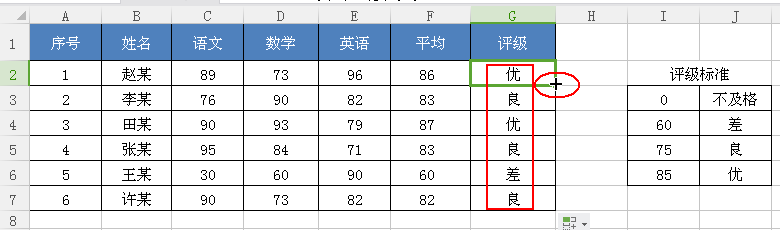
6、6.当G2得出结果后,鼠标移动到G2单元格右下角呈现黑色+字状时,双击鼠标左键自动计算出如下数据。如下图
Excel中利用VLOOKUP函数如何快速评级!

  • Excel表格里面如何定义名称?
  • 嵌套分类汇总的操作步骤
  • countif函数大于80小于90
  • excel2016数字格式如何改成会计专用
  • 定义名称excel功能
  • 热门搜索
    建行怎么查开户行 免疫力低下怎么调理 社保卡怎么办 杨枝甘露怎么做 龅牙怎么矫正 头发稀少怎么变浓密头发 手里剑怎么折 藕片怎么做好吃 咳嗽怎么治最有效 猪脚怎么做好吃