wps文字中怎么绘制“任意多边形”

 时间:2026-04-22 04:32:51

1、新建一篇wps文字。如下所示:

wps文字中怎么绘制“任意多边形”

2、在wps文字中点击“插入”工具栏。如下所示:

wps文字中怎么绘制“任意多边形”

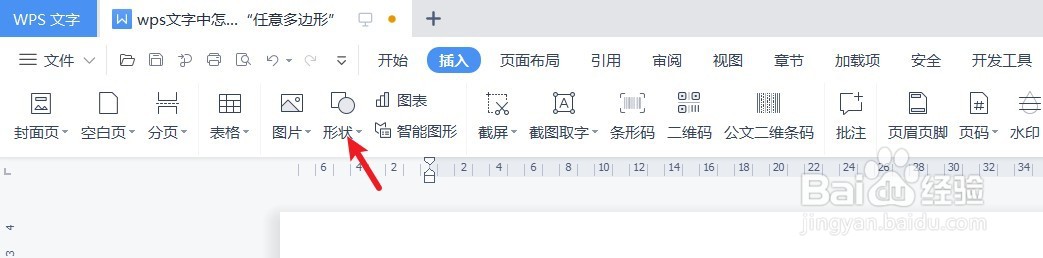
3、在wps文字“插入”工具栏中点击“形状”。如下所示:

wps文字中怎么绘制“任意多边形”

4、在wps文字“形状”中选择“任意多边形”图形。如下图:

wps文字中怎么绘制“任意多边形”

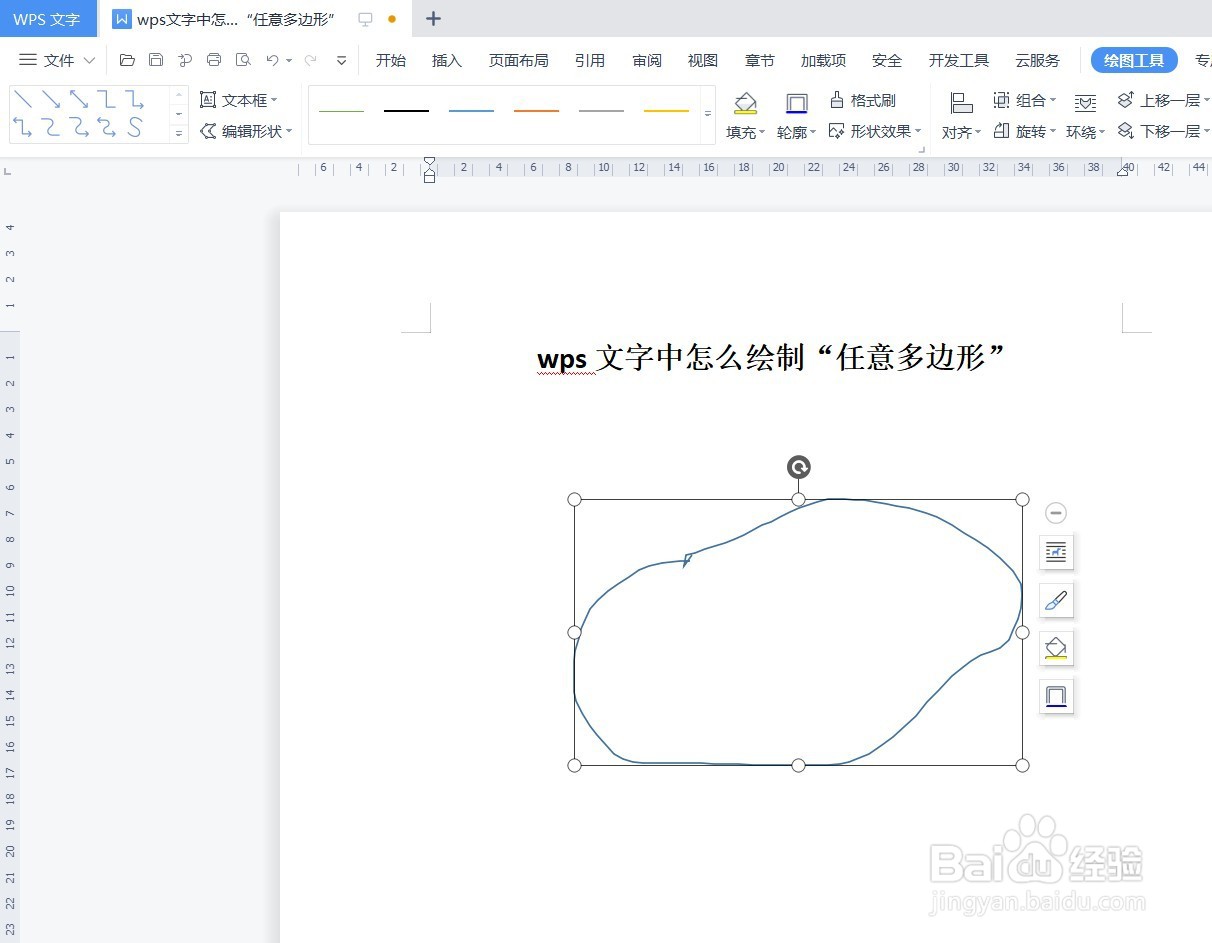
5、在wps文字中绘制一个“任意多边形”图形。如下图:

wps文字中怎么绘制“任意多边形”

6、总结:wps文字中怎么绘制“任意多边形”

(1)新建一篇wps文字

(2)在wps文字中点击“插入”工具栏

(3)在wps文字“插入”工具栏中点击“形状”

(4)在wps文字“形状”中选择“任意多边形”图形

(5)在wps文字中绘制一个“任意多边形”图形

  • 教你如何在WPS文档中画出半圆形
  • wps如何画不规则图形
  • WPS如何绘制出九宫格图形
  • 如何给WPS文档中的形状旋转角度
  • WPS怎么巧用形状分割图片?
  • 热门搜索
    温州旅游景点哪里好玩 如何瘦咬肌 路由器登录地址 如何剪五角星 如何查看隐藏文件 舟山旅游景点大全 商丘工学院怎么样 骨盆前倾如何矫正 菲亚特菲翔怎么样 野菊花泡水喝的功效