Photoshop如何制作各种尺寸的照片

 时间:2026-02-13 14:19:17

1、      打开Photoshop软件,并单击“文件”——打开,如图所示。

Photoshop如何制作各种尺寸的照片

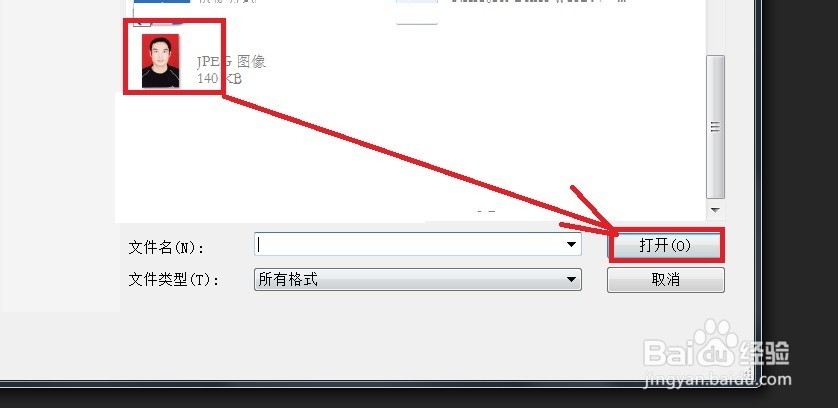
2、       在打开的窗口,找到照片并单击“打开”按钮。

Photoshop如何制作各种尺寸的照片

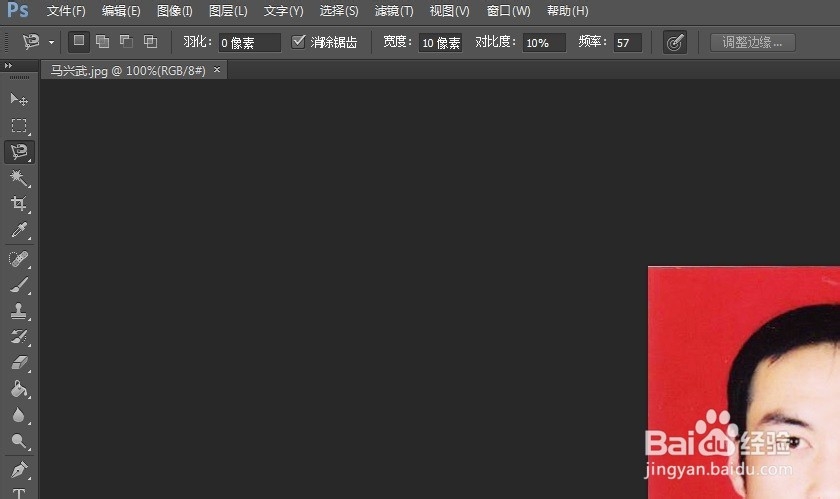
3、       现在照片就导入了,如图所示。

Photoshop如何制作各种尺寸的照片

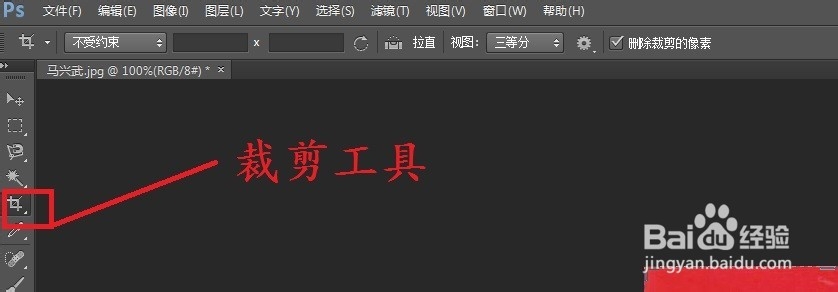
1、       单击左边工具箱中的“裁剪工具”,如图所示。

Photoshop如何制作各种尺寸的照片

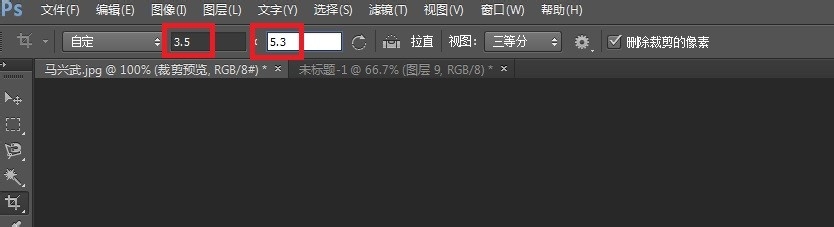
2、       然后在上面的属性栏中输入2.5cm和3.5cm的参数,如图所示。

Photoshop如何制作各种尺寸的照片

3、       此时拖动照片,调节好照片的位置,如图所示。

Photoshop如何制作各种尺寸的照片

4、       现在单击上面属性栏中的“√”就完成裁剪了。

Photoshop如何制作各种尺寸的照片

5、       同时按住“Alt+Ctrl+C”,如图所示,调宽高为0.35,并勾选“相对”。

Photoshop如何制作各种尺寸的照片

6、        然后选择制作好的相片并全选复制该相片,如图所示。

Photoshop如何制作各种尺寸的照片

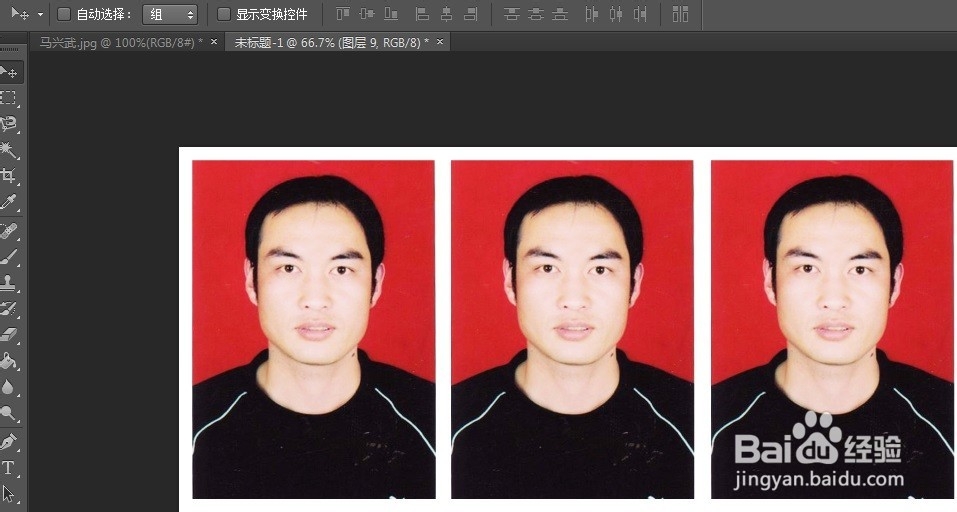
7、        新建一个白色背景的图片,把刚才的照片拼接并粘贴好。

Photoshop如何制作各种尺寸的照片

1、        改变上面第二步参数为3.5cm和5.3cm,其他步骤不变即可。

Photoshop如何制作各种尺寸的照片

  • PS如何快速调出选区,载入选区?
  • Photoshop去除图片中的人或物
  • 仿制图章工具怎么用
  • ps怎么把两张图片融合在一起
  • ps抠图后如何处理边缘
  • 热门搜索
    当兵有什么好处 上元节是什么节 考二建需要什么条件 什么是上市公司 孕妇喝什么牛奶好 下士是什么级别 榛子是什么 黄体期是什么意思 三观是什么 become是什么意思