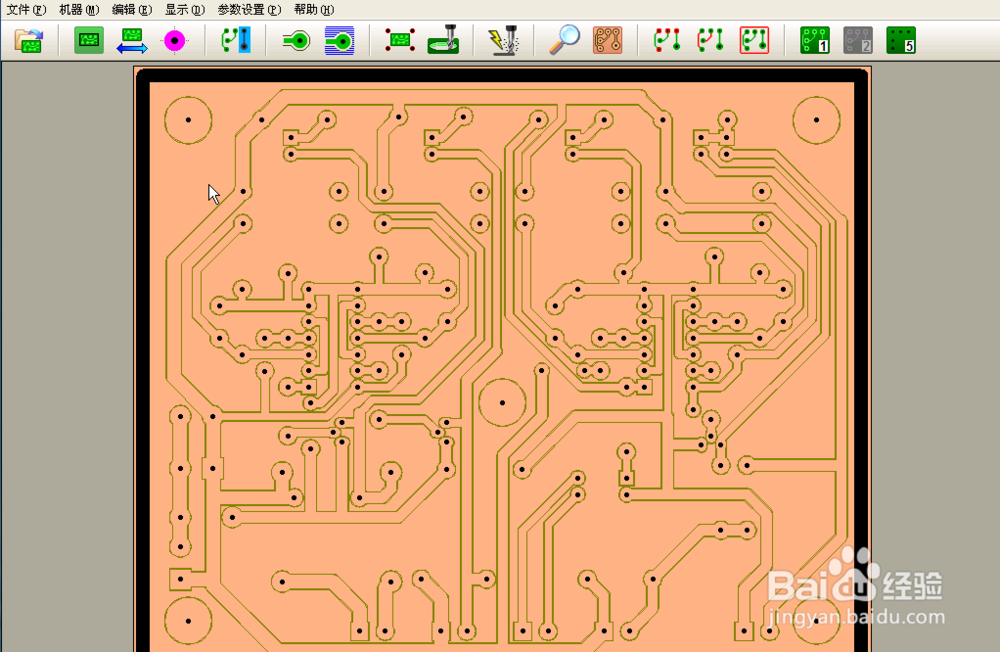
如何使用CopperCAM生成PCB雕刻刀路

 时间:2026-02-12 07:27:49

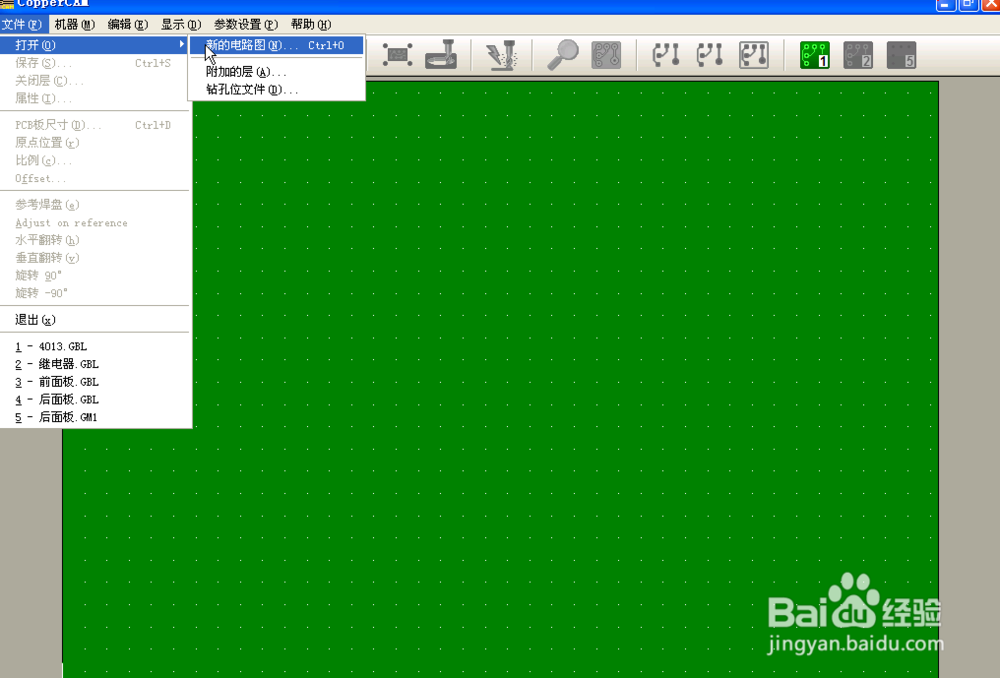
1、打开软件,我们需要添加之前的电路图。选择“文件”——“新的电路图”,如下图所示
如何使用CopperCAM生成PCB雕刻刀路

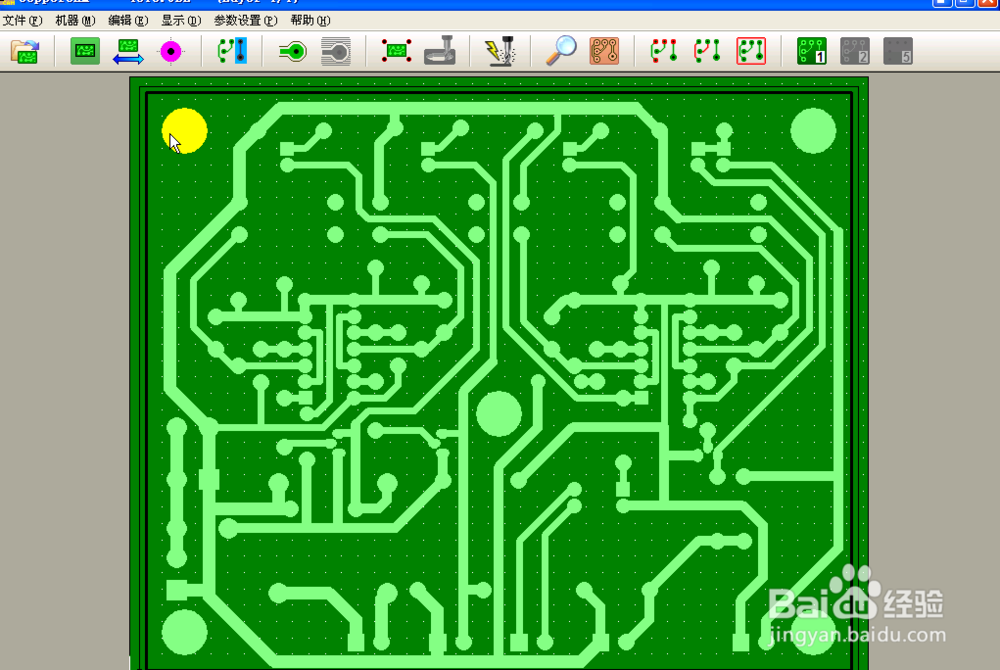
2、选择PCB电路图,加载到软件中,如下图所示,如果加载成功,那么线条是绿色的
如何使用CopperCAM生成PCB雕刻刀路

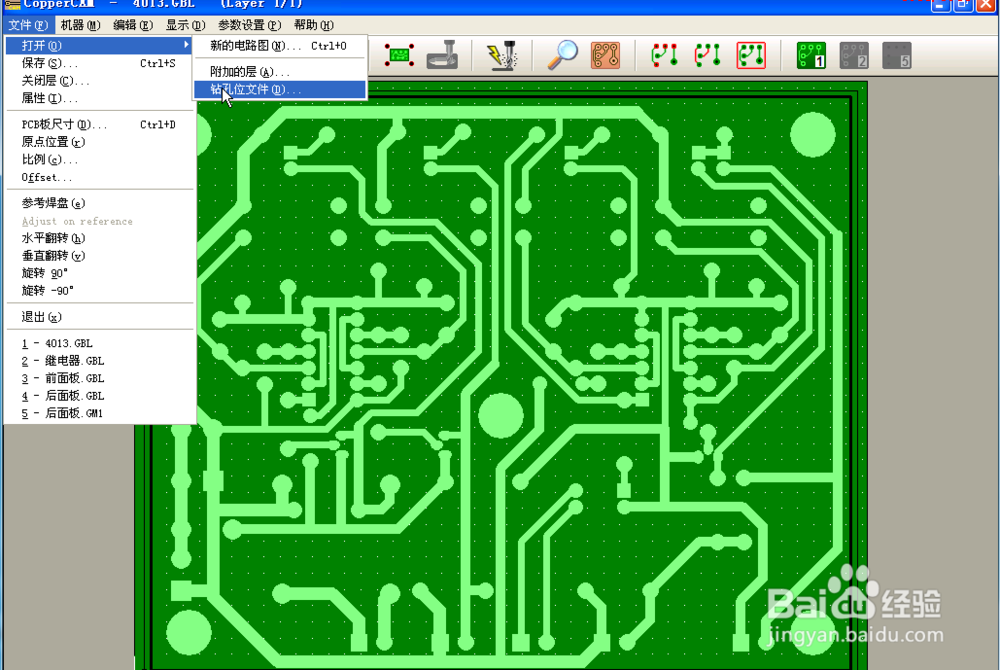
3、添加好电路图,还有添加钻孔文件。选择“文件”——“钻孔文件”,如下图所示
如何使用CopperCAM生成PCB雕刻刀路

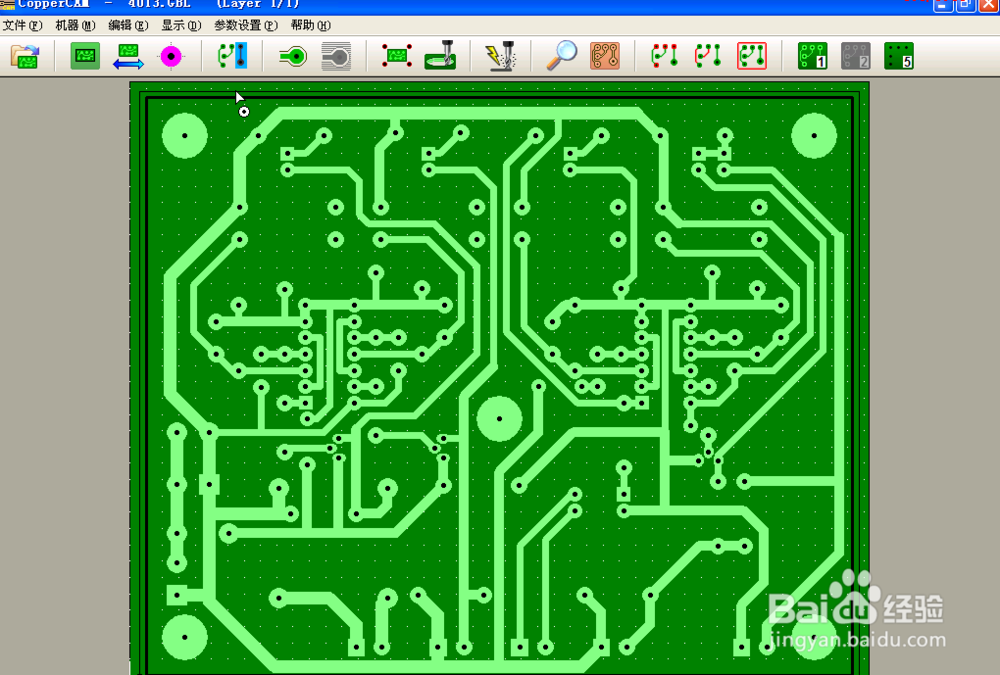
4、钻孔添加成功之后,如下图所示,绿色焊盘正中间有黑色的“点”。那就是钻孔。如果钻孔不照应,调整一下位置即可
如何使用CopperCAM生成PCB雕刻刀路

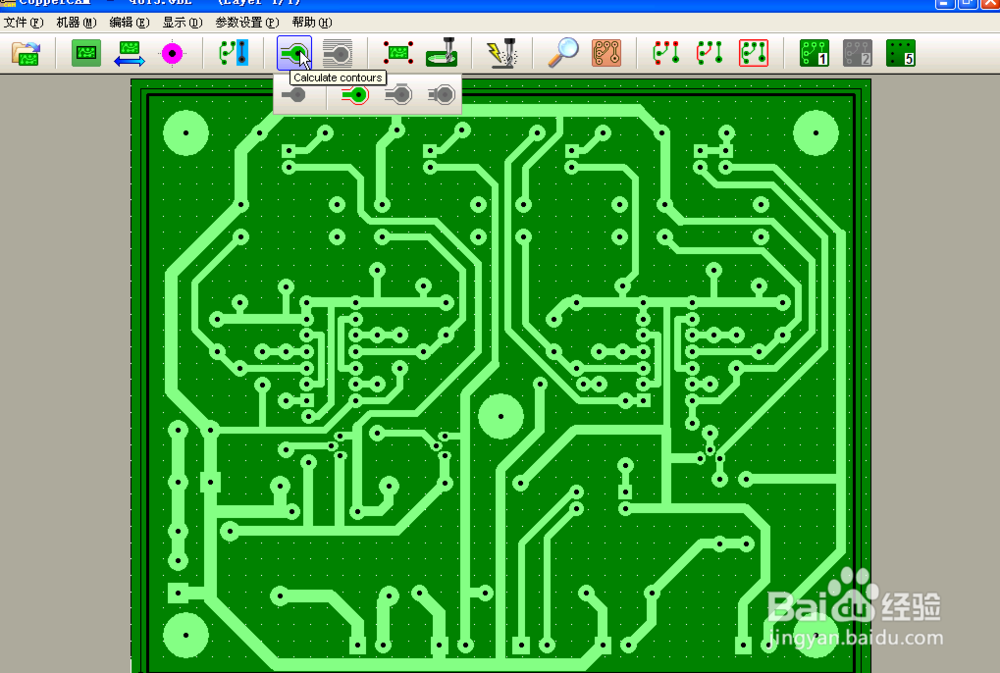
5、这一步是最重要的,生成钻头路径(规划路径)。点击绿色的焊盘按钮,如下图所示
如何使用CopperCAM生成PCB雕刻刀路

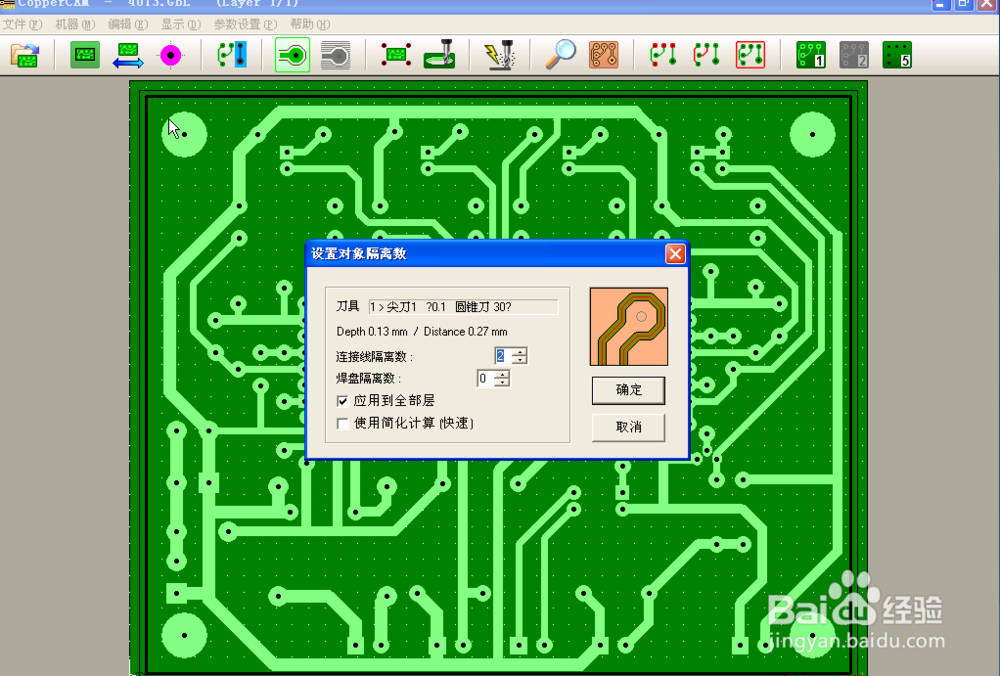
6、设置隔离层数:一般情况是2层,即切割两遍。这样可以确保完全切割到位。如果机器精度高,选择1层即可。点击确定
如何使用CopperCAM生成PCB雕刻刀路

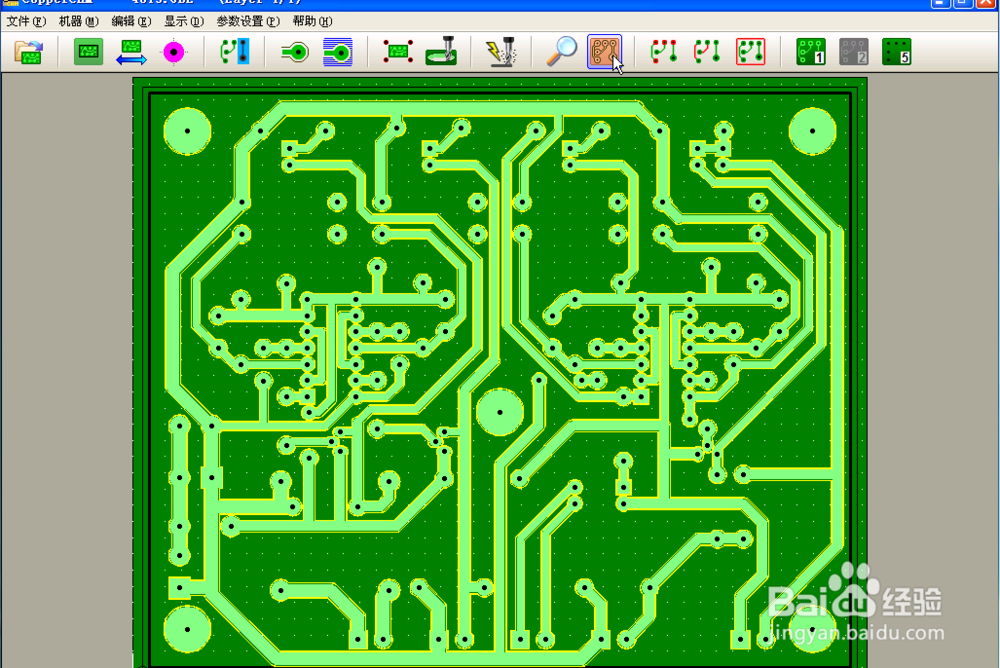
7、上一步完成之后,软件会自动运行一会,来生成刀路。生成完毕如下图所示。这时可以点击“铜色”按钮,观看模拟切割之后的PCB板,如下图所示
如何使用CopperCAM生成PCB雕刻刀路

如何使用CopperCAM生成PCB雕刻刀路

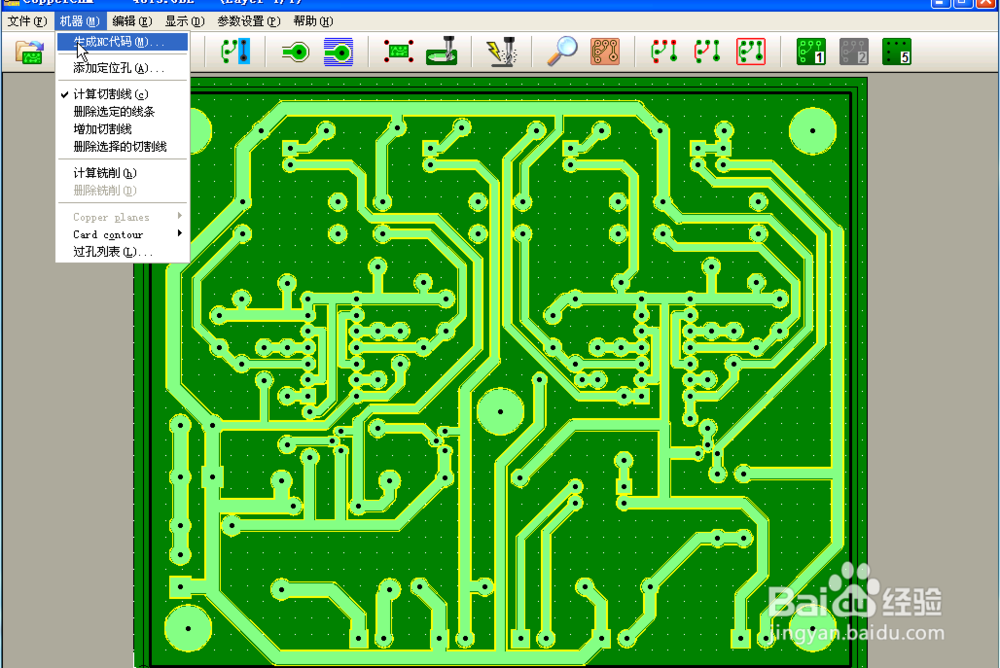
8、这一步是为之后的雕刻机做准备。选择“机器”——“生成NC代码”。如下图所示
如何使用CopperCAM生成PCB雕刻刀路

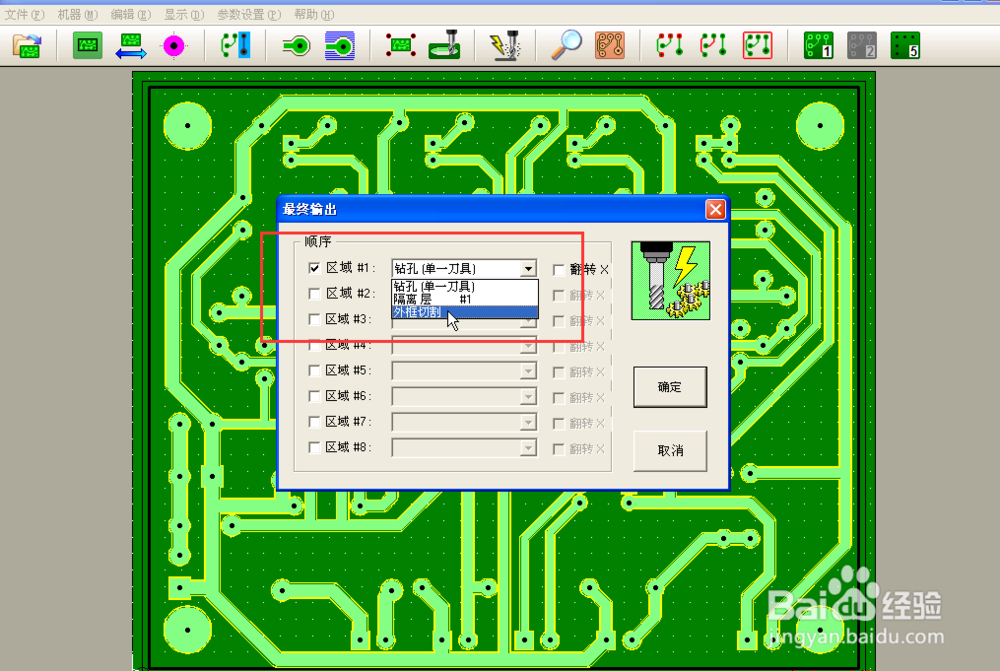
9、因为有三层输出,因此要一层一层的输出。我们先输出“外框切割层”点击确定
如何使用CopperCAM生成PCB雕刻刀路

10、将“外框切割层”生成的文件另存到工作路径即可。按照9,10步骤再次生成“钻孔”“隔离层”即可

如何使用CopperCAM生成PCB雕刻刀路

  • 信捷PLC软件XCPPro软件界面的构成。
  • qq怎么发涂鸦消息
  • UG NX7.0软件下载和安装教程
  • 在EPLAN里面添加桥接电阻
  • Proe5.0修改单位
  • 热门搜索
    做蛋糕的方法 扒肘子的家常做法 腰间盘突出的锻炼方法 闭嘴英语怎么说 手机怎么越狱 笔画大全表 电脑太卡怎么解决 开锁方法 苹果手机型号大全 螨虫过敏怎么办