Windows Hello 如何设置PIN

 时间:2026-04-22 00:06:46

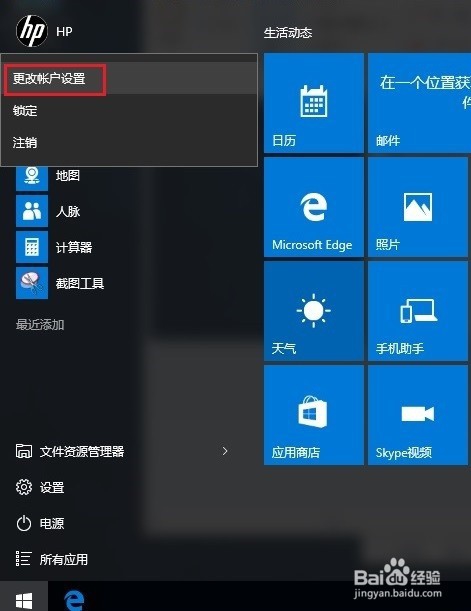
1、首先需要点击“开始”找到用户名并左键点击,在弹出的子菜单中选择“更改账户设置”选项;
Windows Hello 如何设置PIN

2、在弹出的“账户设置”选项卡中,在左侧“登录选项”中先添加密码,选择密码下方的“添加”按钮;

Windows Hello 如何设置PIN

3、依次输入“新密码”、“重新输入密码”以及“密码提示”后点击下一步完成密码设置;

Windows Hello 如何设置PIN

4、点击“完成”以完成密码设置向导;

Windows Hello 如何设置PIN

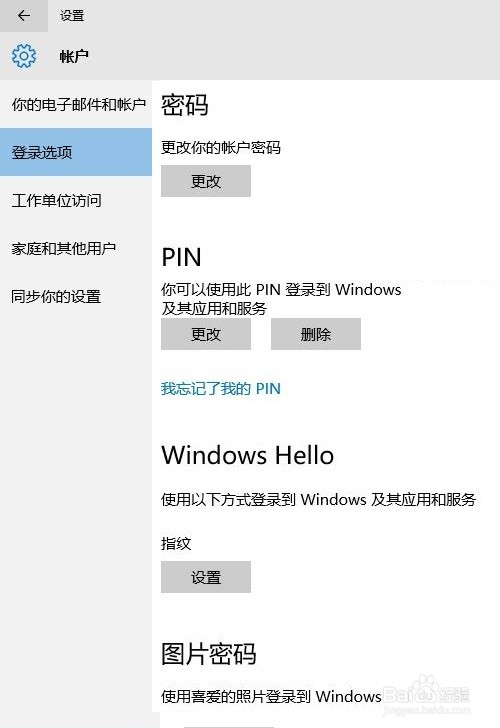
5、此时在“账户设置”选项卡中,在左侧“登录选项”中PIN码处理可以添加状态,单机“添加”进入向导;

Windows Hello 如何设置PIN

6、添加PIN码之前首选需要输入正确的账户密码,输入之后点击“确定”来确认;

Windows Hello 如何设置PIN

7、设置新的PIN码,需要2次检验,点击“确定”即可;

Windows Hello 如何设置PIN

8、PIN码已设置成功。

Windows Hello 如何设置PIN

  • windows高分屏显示图像图像太小设置方法
  • AI提示C盘内存不足无法打开插图该怎么办
  • 如何查看计算机硬件的使用情况
  • win10系统怎么更新?
  • Win11资源管理器打开空白怎么办
  • 热门搜索
    想家了怎么办 怎么切换显卡 小便黄怎么回事 杭州二日游攻略 菠萝蜜有减肥功效吗 赖茅酒怎么样 康熙皇帝简介 饰品搭配 词语搭配 麦田里的守望者简介