wps演示如何进行宽窄屏转换(ppt 16:9 4:3切换)

 时间:2024-10-12 23:47:46

1、打开一个wps软件。

wps演示如何进行宽窄屏转换(ppt 16:9 4:3切换)

2、可以看到,ppt页面时16:9的画面。

wps演示如何进行宽窄屏转换(ppt 16:9 4:3切换)

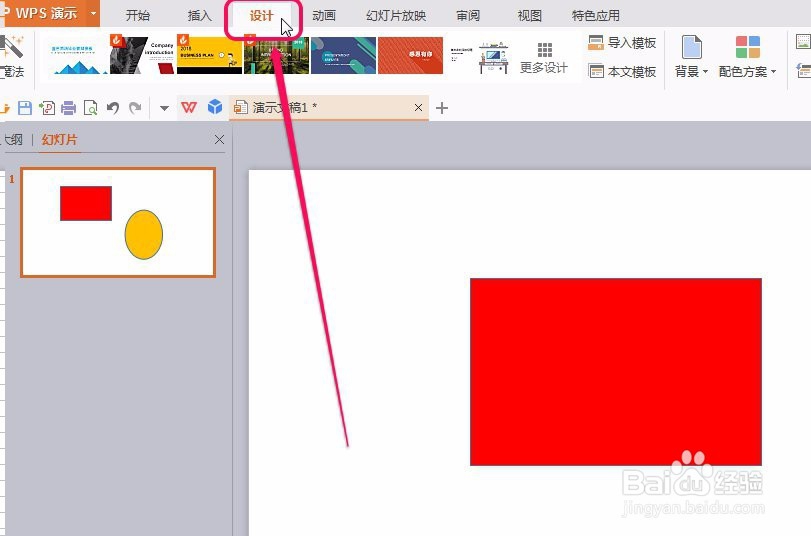
3、接下来,我们单击选择“设计”选项卡。

wps演示如何进行宽窄屏转换(ppt 16:9 4:3切换)

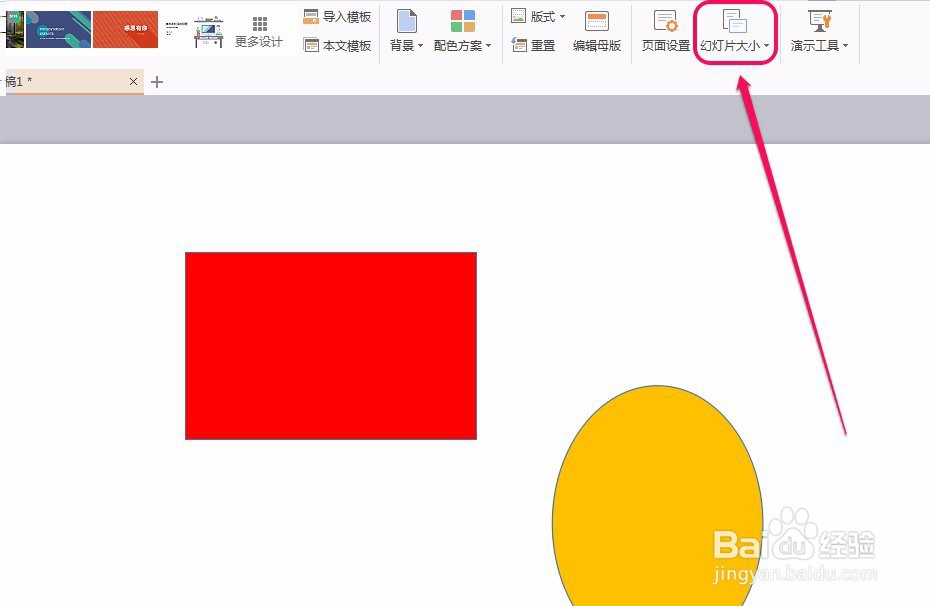
4、找到工具栏右侧的“幻灯片大小”选项。

wps演示如何进行宽窄屏转换(ppt 16:9 4:3切换)

5、打开下拉菜单,选择“标准(4:3)”命令。

wps演示如何进行宽窄屏转换(ppt 16:9 4:3切换)

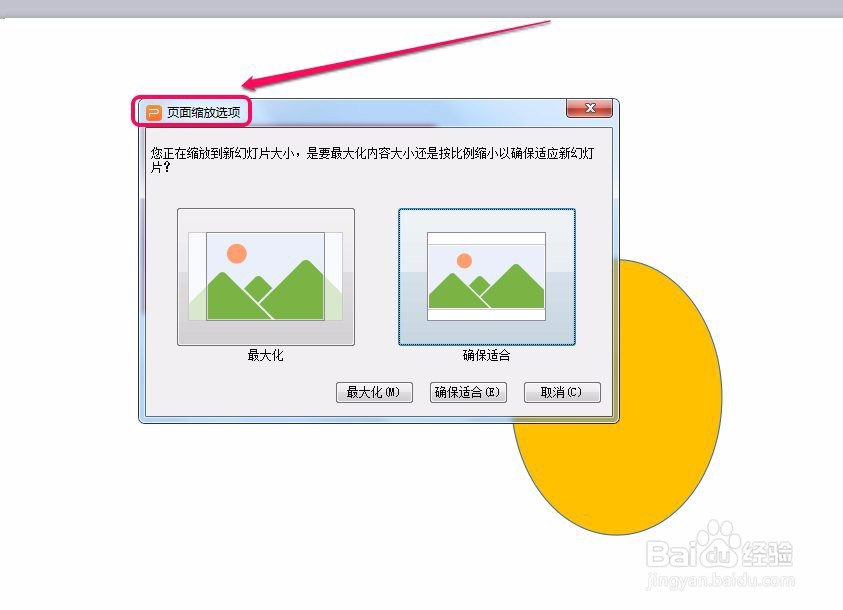
6、此时,软件弹出“页面缩放选项”对话框。

wps演示如何进行宽窄屏转换(ppt 16:9 4:3切换)

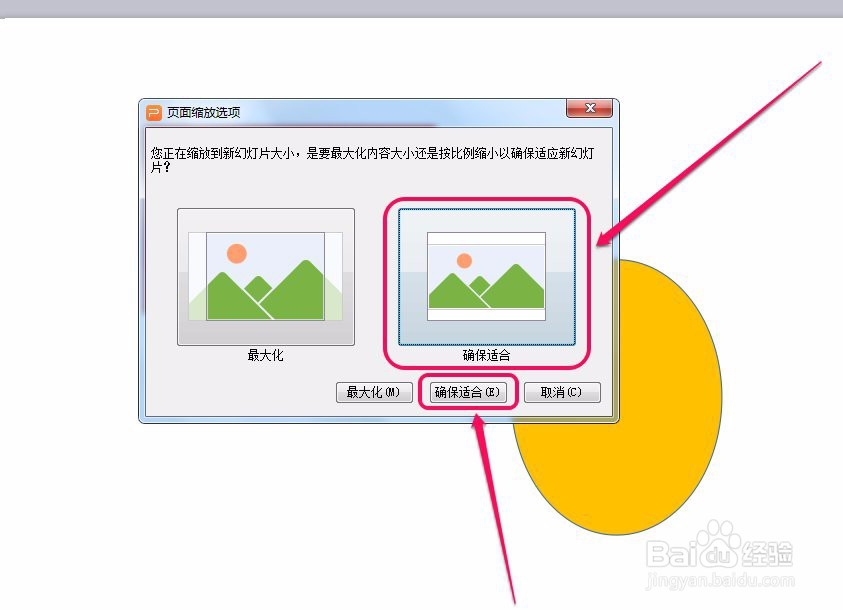
7、对话框中有“最大化”和“确保适合”2个选项,可以根据酋篚靶高需要进行选择。当选择“确保适合”选项时,将来转换后的ppt页面中的对象元素等大小比例不会失调。我们这里选择“确保适合”选项,单击“确保适合”按钮。

wps演示如何进行宽窄屏转换(ppt 16:9 4:3切换)

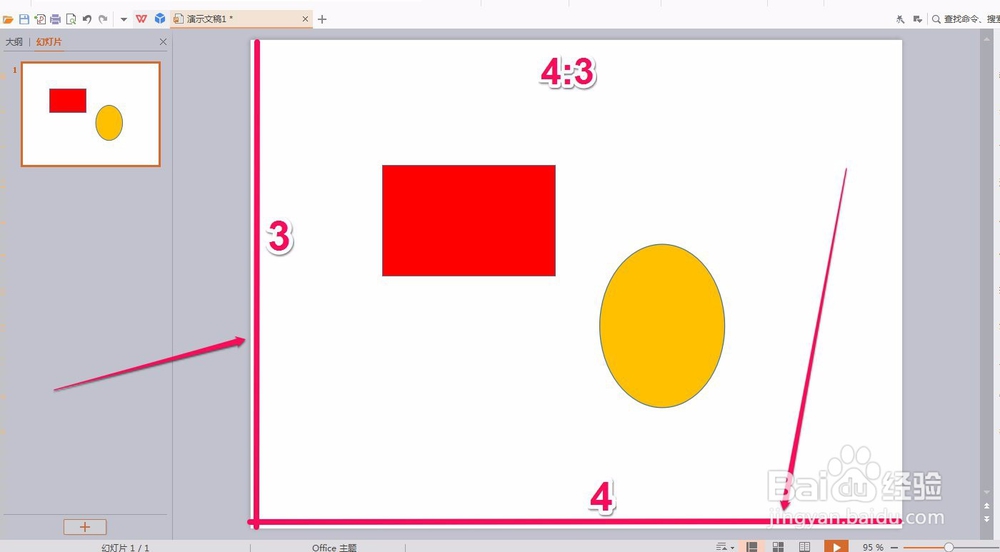
8、此时,ppt页面就转换成了 4:3 的页面大小。

wps演示如何进行宽窄屏转换(ppt 16:9 4:3切换)
  • PPT如何制作横幅幻灯片
  • WPS使用技巧之PPT里插入的视频无法播放怎么办
  • wps怎么调整ppt播放速度
  • ppt中如何给幻灯片添加“线条颜色”动画效果
  • WPS演示文稿怎么设置全屏显示16:9
  • 热门搜索
    班级简介50字 什么减肥药效果最好 微山湖旅游攻略 比尔盖茨传记简介 拉肚子减肥吗 柚子减肥 怎么样才能快速减肥 奇迹暖暖搭配师联盟攻略 学生早恋怎么办 节食减肥反弹