如何使用Windows自带的截图工具

 时间:2026-02-15 01:34:44

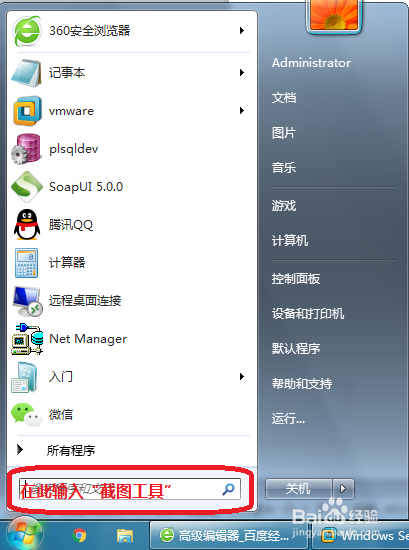
1、打开“开始”菜单栏,在搜索框中输入“截图工具”。
如何使用Windows自带的截图工具

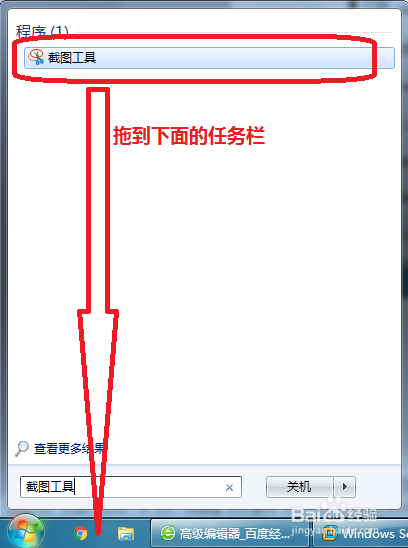
2、为了方便以后使用,我们按住“截图工具”,将它拖到下方的菜单栏处。

如何使用Windows自带的截图工具

3、下面,我们就可以通过点击任务栏处的“截图工具”进行截图了。

如何使用Windows自带的截图工具

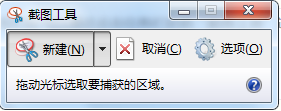
4、打开截图工具后,会弹出该工具的一个对话框。

此时,“新建”按钮是选中状态,可以直接拖动鼠标,选取截图区域。

如何使用Windows自带的截图工具

如何使用Windows自带的截图工具

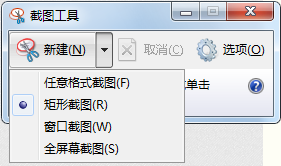
5、默认的截图区域是矩形的,也可以在“新建”按钮的下拉列表中,选择其他截图类型。
如何使用Windows自带的截图工具

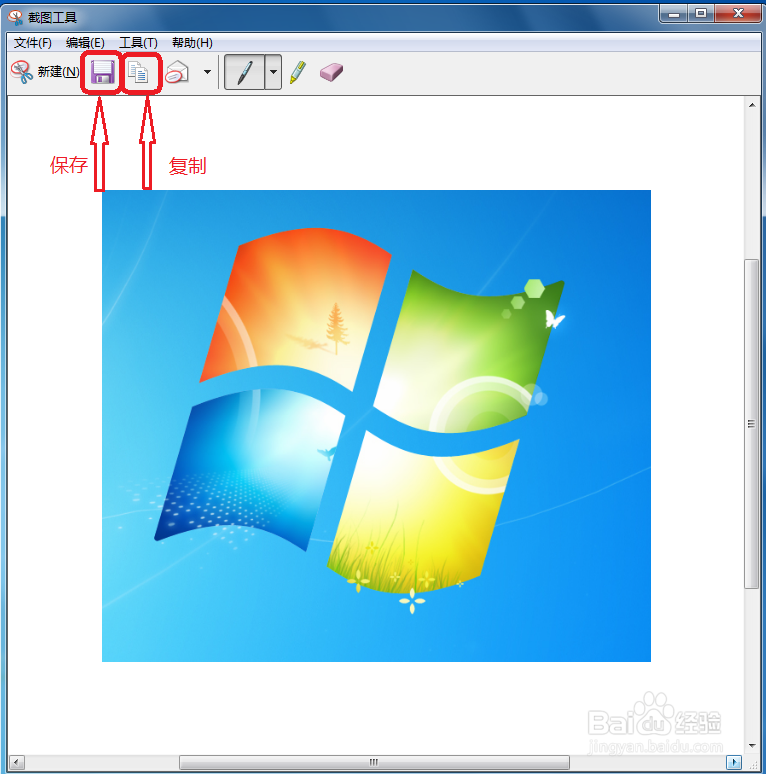
6、选出截图区域后,会弹出一个截图的编辑面板。

你可以选择保存截图,可以选择复制(复制后,该截图就会像复制文字一样,存于粘贴板了),也可以选择其他操作。
如何使用Windows自带的截图工具

7、这样,我们就完成了截图工具的使用。

  • 笔记本电脑截屏的快捷键
  • 电脑按什么键自由截图
  • 笔记本PrScrn键、截屏快捷键的综合使用经验
  • win10截屏快捷键如何使用
  • 电脑截图在哪里找到
  • 热门搜索
    如何制作ppt 天姥山在哪里 如何改路由器密码 中国旅游景点介绍 杨梅吃多了会怎么样 小米如何截屏 如何发表sci 如何写诗 陆金所怎么样 大秦硅藻泥怎么样