如何在Word文档里面生成表格

 时间:2026-02-14 01:38:44

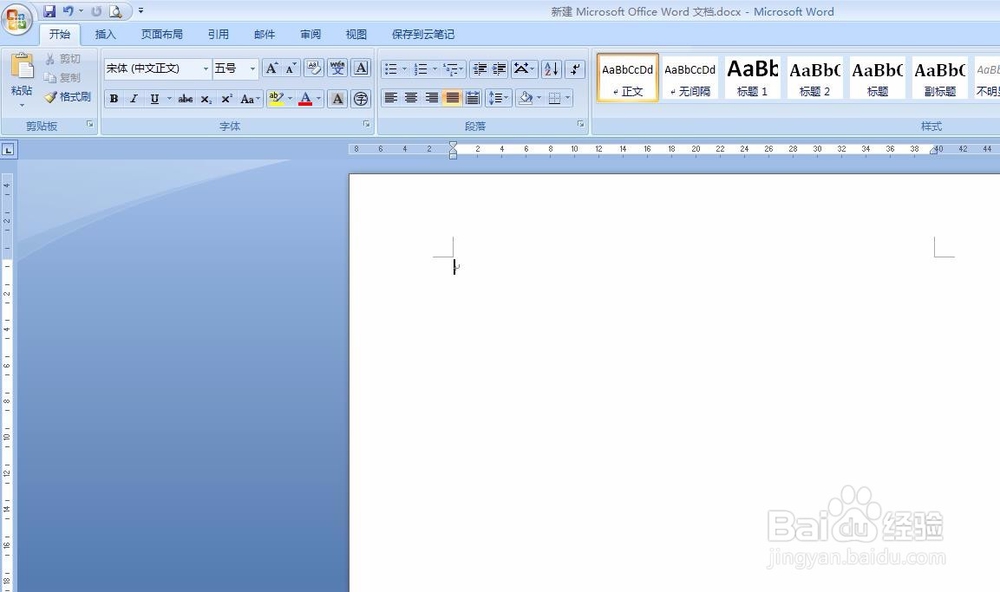
1、第一步:新建一个word文怕排档,并打开。
如何在Word文档里面生成表格

2、第二步:输入表格中要显示的内容,用空格符分隔开。

如何在Word文档里面生成表格

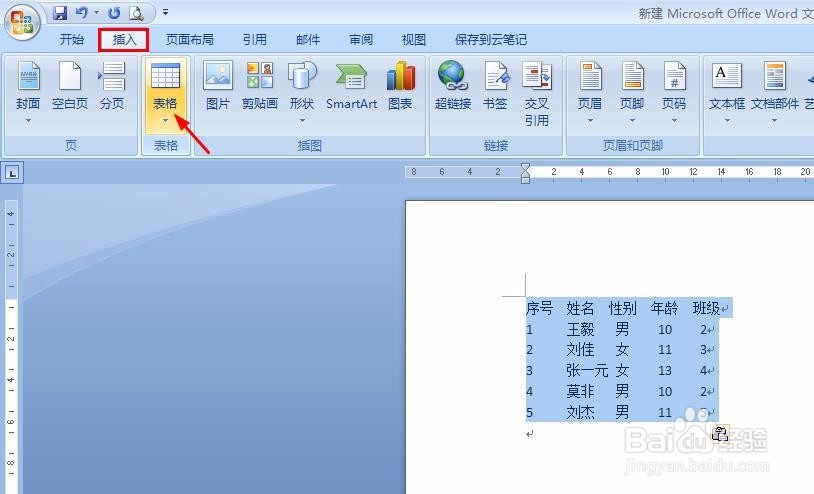
3、第三步:选中所有数据,找到菜单栏“插入”中的表格。

如何在Word文档里面生成表格

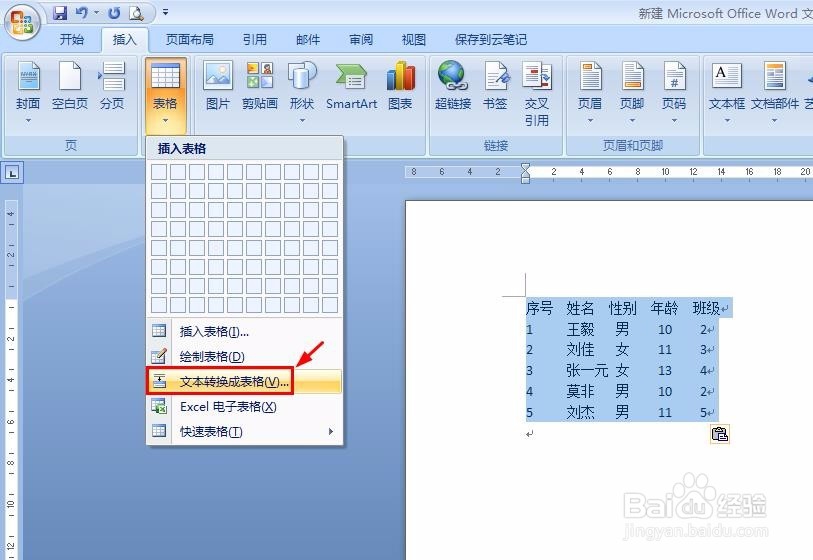
4、第四步:选择表格中的“文本转换成表格”选项。

如何在Word文档里面生成表格

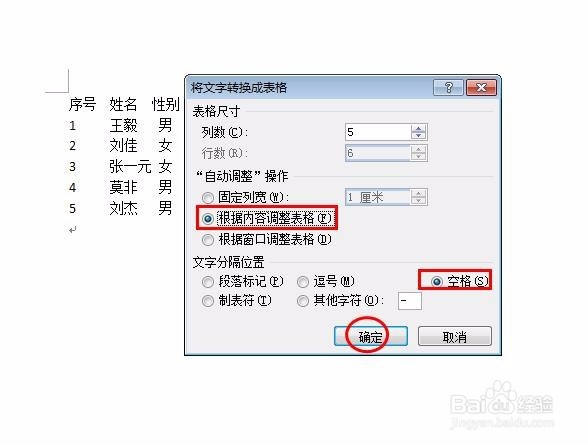
5、第五步:在弹出的对话框中选择“根据内容调整表格”,分隔符选择空格,单击“确定”按钮吩游敏。
如何在Word文档里面生成表格

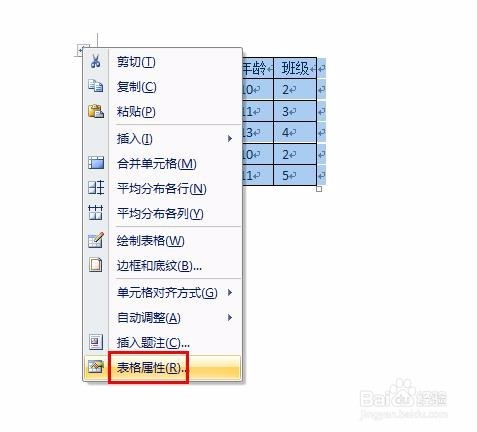
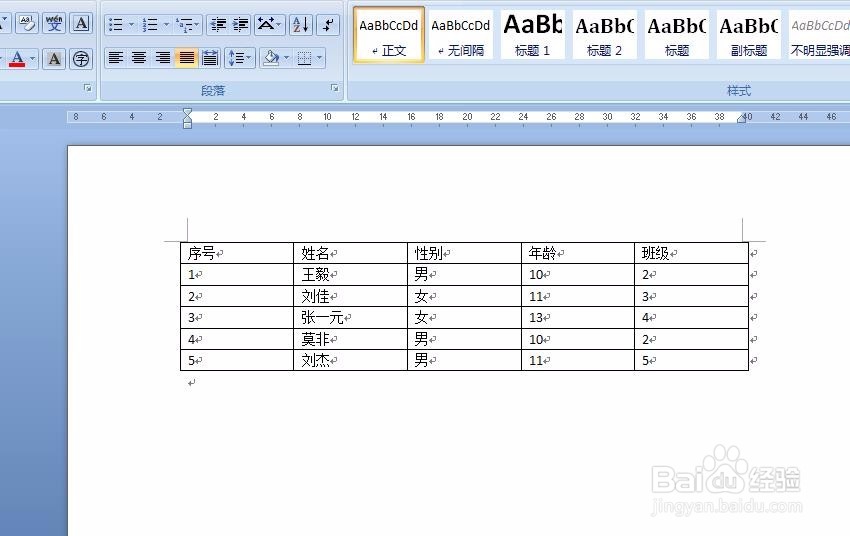
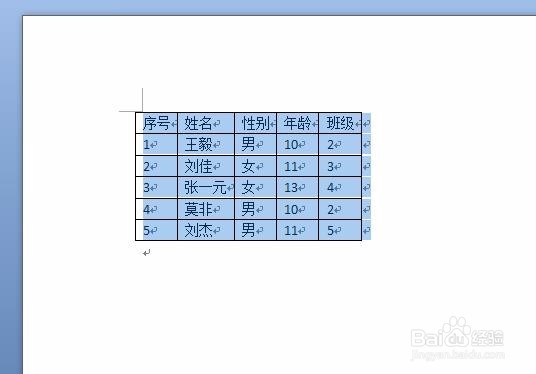
6、第六步:生产如下图所示的表格,可以在表格属性中重新设置表格的行高和列宽。
如何在Word文档里面生成表格

如何在Word文档里面生成表格

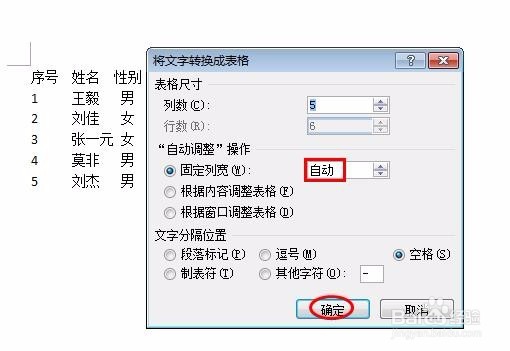
7、第七步:在“将文字转换成表格”对话框中,也可以选择“固定列宽”,其他选项一样痕诉。
如何在Word文档里面生成表格

8、这样生成的表格宽度是固定的。

如何在Word文档里面生成表格

  • 怎么在Word文本中插入表格
  • 怎样在word 文档中显示段落标记?
  • word表格两列错行设置方法
  • 快速使word文档之间粘贴文本不改变样式的方法
  • Word怎么设置穿越型的图片插入
  • 热门搜索
    杭州美食攻略 金庸群侠传攻略 阎锡山简介 衣柜颜色搭配 武功山旅游攻略 苏州三山岛旅游攻略 明星如何减肥 相宜本草怎么样 女配翻身攻略 碳水化合物食物一览表减肥