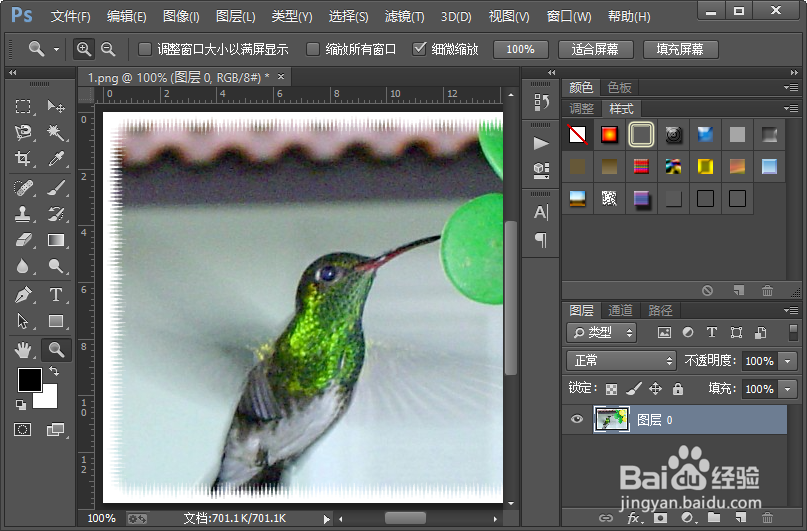
如何制作图片的格子毛刺边框?

 时间:2026-02-15 16:38:23

1、我们在打开我们电脑里面的ps这款设计软件之后,打开一张想要添加格子毛刺边框效果的图片。

如何制作图片的格子毛刺边框?

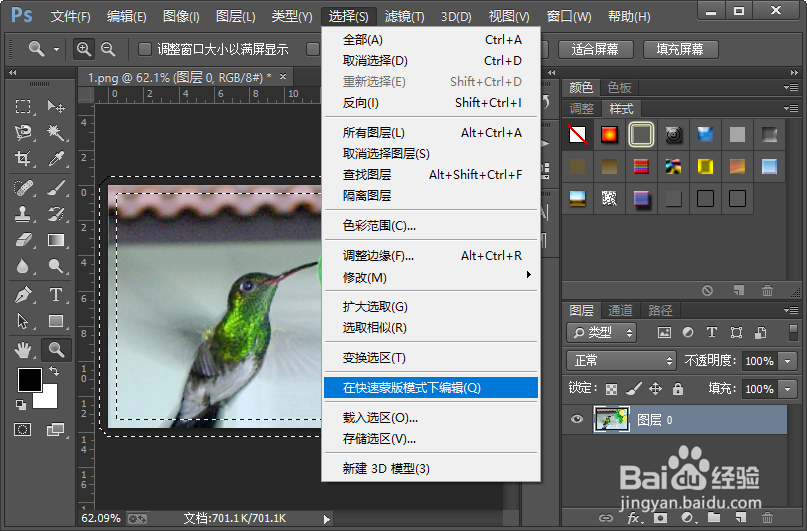
2、接着我们执行选择-修改-边界命令,边界选区的宽度,我们设置为30像素就可以了。

如何制作图片的格子毛刺边框?

如何制作图片的格子毛刺边框?

3、然后我们自行选择-在快速蒙版模式下编辑的命令,这样我们就进入到了快速蒙版模式。
如何制作图片的格子毛刺边框?

4、在快速蒙版模式下,我们从滤镜库中找到素描里面的水彩画纸,选择并设置如图所示的参数。这样我们就添加了一个水彩画纸滤镜效果。

如何制作图片的格子毛刺边框?

如何制作图片的格子毛刺边框?

5、接下来我们再次执行选择-在快速蒙版模式下编辑的命令,这样我们就退出了快速蒙版模式。

如何制作图片的格子毛刺边框?

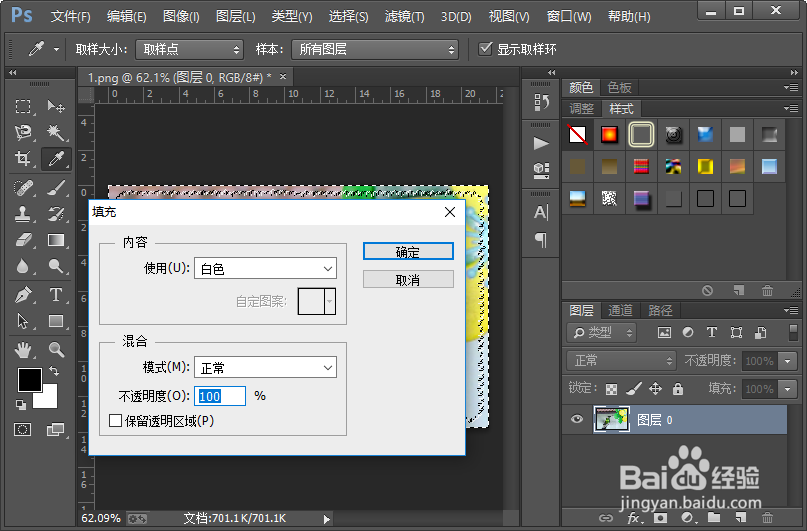
6、退出快速蒙版模式后,会形成一个选区。我们给这个行程的选区填充白色;然后使用快捷键CTRL加d取消选区。
如何制作图片的格子毛刺边框?

如何制作图片的格子毛刺边框?

7、这样我们就给图片制作好了格子毛刺边框。小伙伴们你们学会了吧,赶紧自己尝试一下吧。

如何制作图片的格子毛刺边框?

如何制作图片的格子毛刺边框?

  • PS如何制作人物超出电视屏幕的出屏效果
  • PR如何快速为图形添加光泽条纹
  • 如何用PS制作透明泡泡
  • PS中的液化滤镜
  • Photoshop制作华丽浪漫的情人节贺卡
  • 热门搜索
    炒茄子的做法 蛋挞做法 三文鱼做法 猪排骨的做法大全 水煮鱼的做法大全家常 臊子肉的做法 羊肚菌的做法 红烧肉做法视频 辣酱的做法 黄焖鸡米饭的做法